
2026年12月1日以降、ログイン時に二段階認証の設定が必須になります。パスワードに加えて確認コードを入力することで、第三者による不正ログインを防ぎます。
認証方法は「メール認証」と「認証アプリ」の2種類です。アプリのインストールが不要で、クリックだけで設定できるメール認証をおすすめしています。
⚠️ 設定前にご確認ください
・一度有効にしたメール認証は解除できません。
・ログイン時の確認コードは、登録中のメールアドレスに届きます。そのアドレスでメールを受信できることを確認してから設定してください。
メール認証の設定手順
1.FINTOにログインすると、二段階認証の設定画面が表示されます。
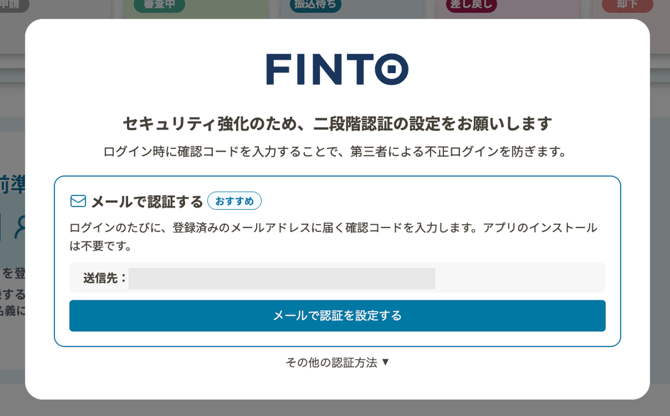
2.表示されている送信先メールアドレスが、ご自身で受信できるものか確認します。
3.「メールで認証を設定する」ボタンをクリックします。
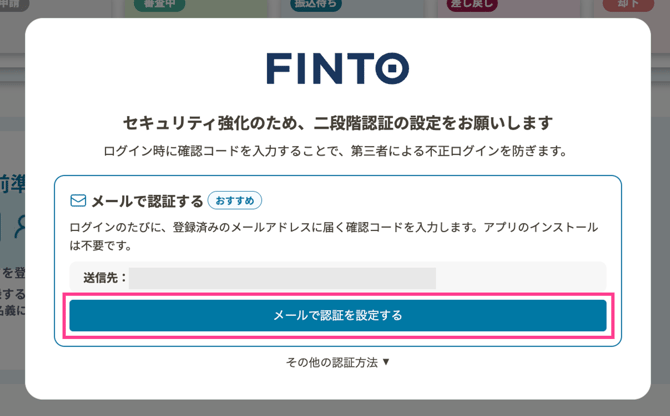
4.ホーム画面に「メール認証を有効にしました。」と表示されたら設定完了です。
ログアウトせずにそのまま利用を続けられます!
次回以降のログイン方法
設定後は、ログインのたびにメールで届く確認コードの入力が必要になります。
1.いつもどおり、メールアドレスとパスワードでログインします。
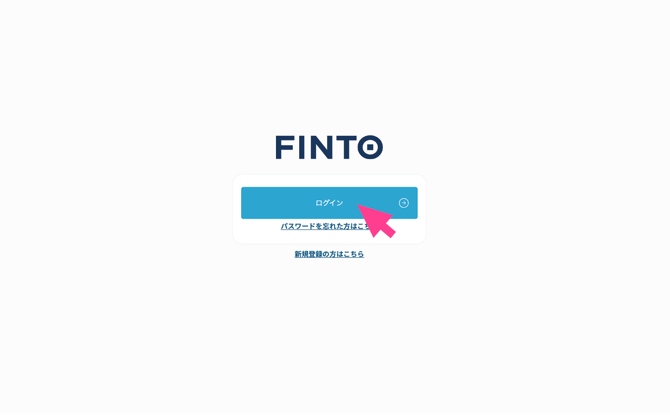
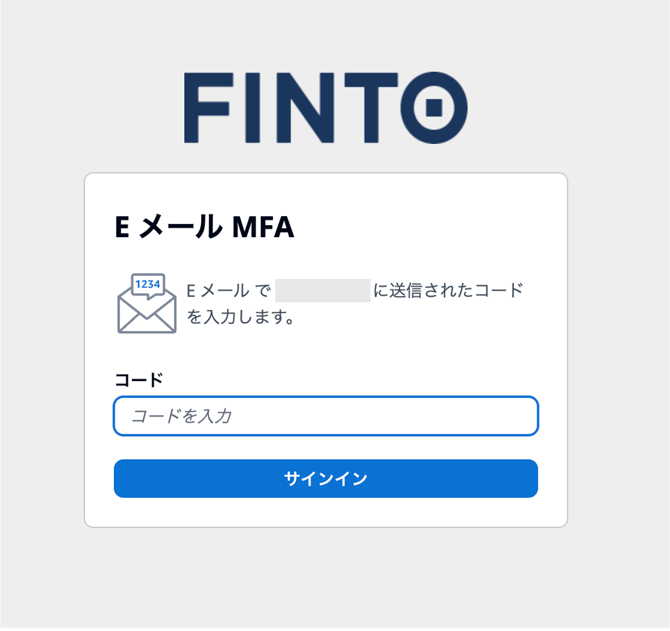
2.画面が切り替わり、登録済みのメールアドレスに、確認コードが記載されたメールが届きます。
メールタイトル:【Finto】ワンタイムパスワードのお知らせ
※確認コードは6桁の数字です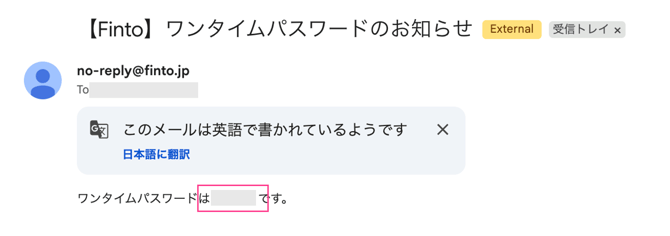
3.メールに記載された確認コードを入力し、サインインボタンをクリックします。
※コピー&ペーストする場合は、前後に空白が入らないようご注意ください。
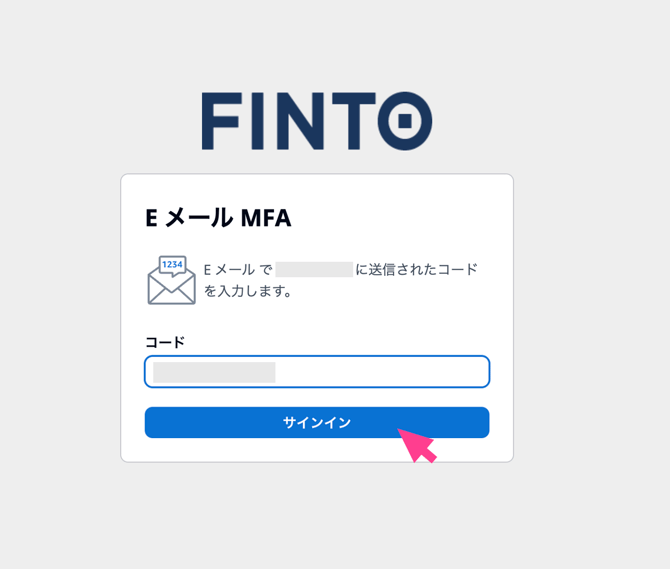
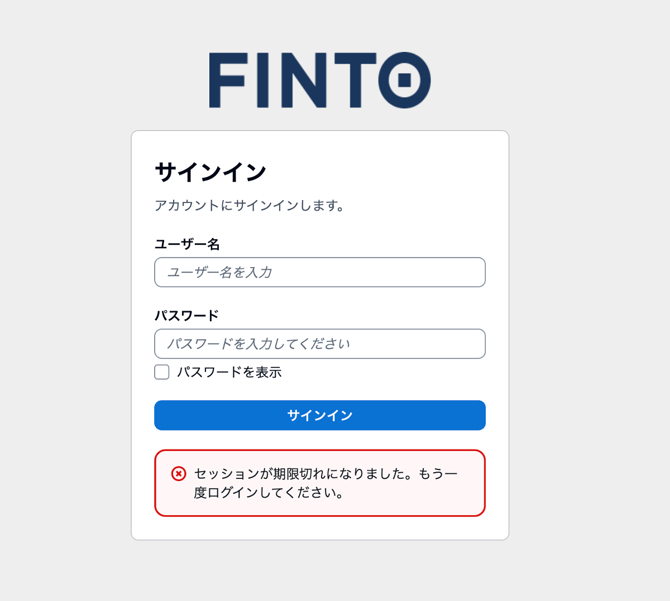
⚠️確認コードの有効期限は3分となっており、期限が切れた場合は、以下のような表示がされます。
その場合はお手数ですが、もう一度ログインし直して新しいコードを受け取ってください。
確認コードのメールが届かない場合
メールが届かないときは、次の点をご確認ください。
- 迷惑メールフォルダ:迷惑メールとして振り分けられていないか確認してください。
- 受信設定:ドメイン指定受信や社内のメールフィルタをご利用の場合は、「no-reply@finto.jp」からのメールを受信できるよう設定してください。会社のメールの場合は、社内のシステム担当者にご相談ください。
- 届くまでの時間:通信状況により、届くまでに時間がかかることがあります。数分待っても届かない場合は、もう一度ログインし直してください。
上記を試しても届かない場合は、お問い合わせフォームまでご連絡ください。
メールが届かない環境の方へ
迷惑メールフィルタなどの影響で、どうしても確認コードのメールが届かない場合は、スマートフォンの認証アプリでも設定できます。
ご利用には条件があるため、必ずこちらをお読みのうえで設定してください。