
認証アプリは、確認コードのメールが届かない方向けの認証方法です。スマートフォンに専用アプリを入れ、アプリに表示される確認コードでログインします。
メールを問題なく受信できる方は、設定が簡単なメール認証をおすすめしています。
詳細な手順はに関しては、こちらをご覧ください。
認証アプリが向いているのは、次のような方です。
- 迷惑メールフィルタなどの影響で、確認コードのメールが届かない方
- メールが届くまでに時間がかかり、ログインできない方
⚠️ 設定前にご確認ください
- 対応アプリをスマートフォンにインストールしていること
- Google Authenticator
- Microsoft Authenticator
- スマートフォンの日付と時刻が「自動設定」になっていること
時刻がずれていると、正しい確認コードが表示されずログインできません。 - 機種変更の際に、アプリのデータを引き継ぐこと
スマートフォンの機種変更やアプリの削除・再インストールでデータを引き継がなかった場合、お客様ご自身ではログインできなくなります。その場合は、弊社へのお問い合わせが必要です。
設定手順
パソコンのFINTO画面と、スマートフォンの認証アプリを使って設定します。
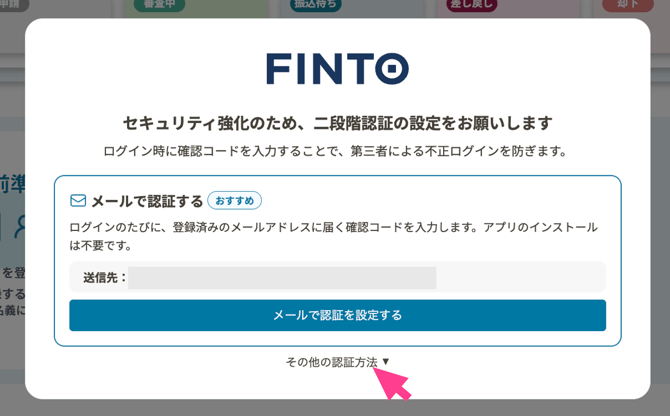
1.FINTOにログインすると、二段階認証の設定画面が表示されます。
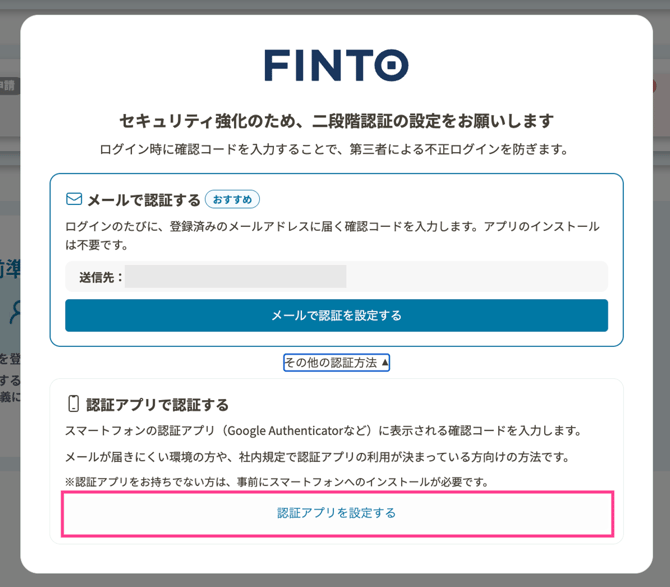
2.「その他の認証方法」をクリックし、「認証アプリを設定する」ボタンをクリックします。
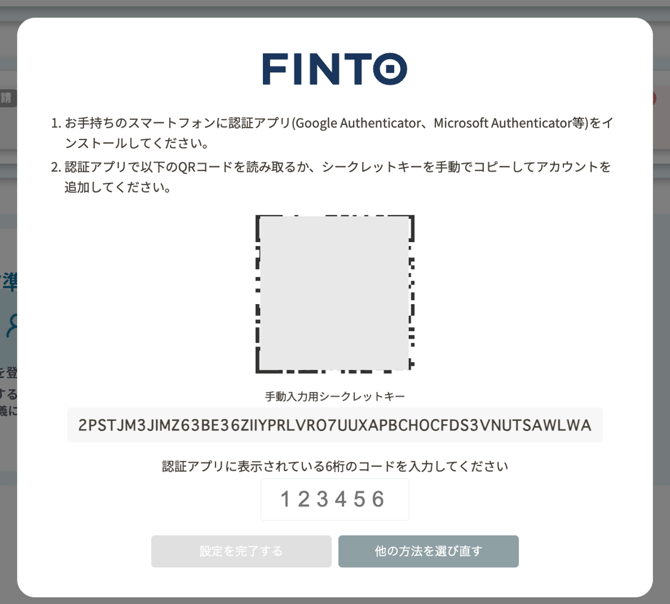
3.画面にQRコードが表示されます。
4.スマートフォンで認証アプリを開き、「+」ボタンなどからQRコードを読み取ります。
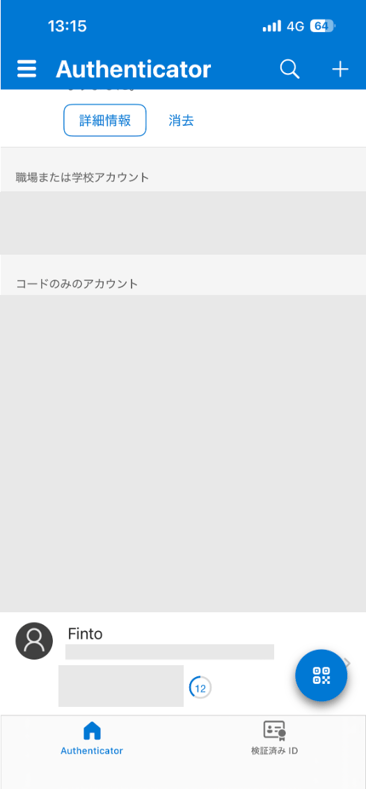
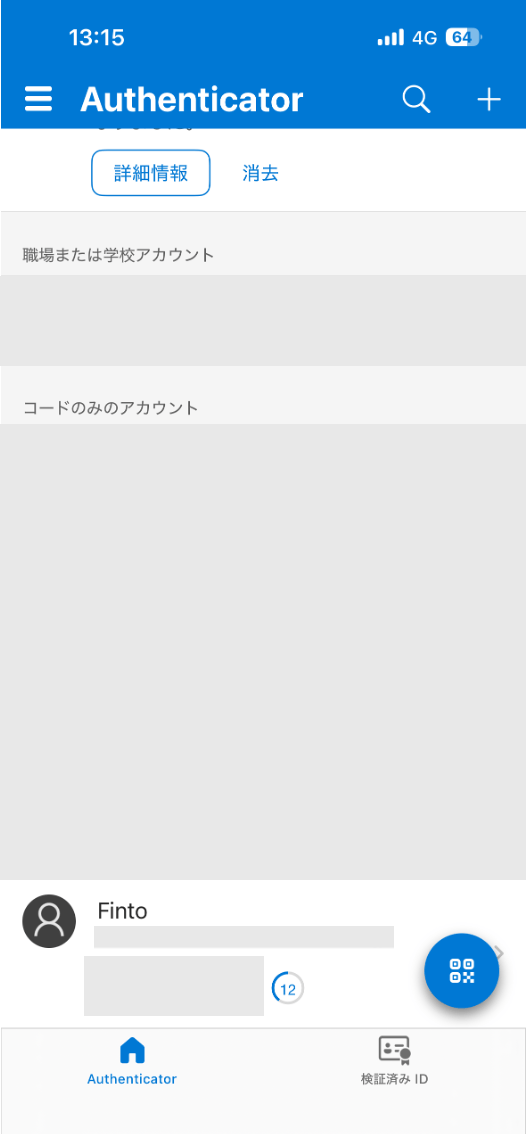
5.アプリに「FINTO」が追加され、6桁の確認コードが表示されます。
※画像はMicrosoft Authenticatorでの画面例になります
6.表示された確認コードをFINTOの画面に入力します
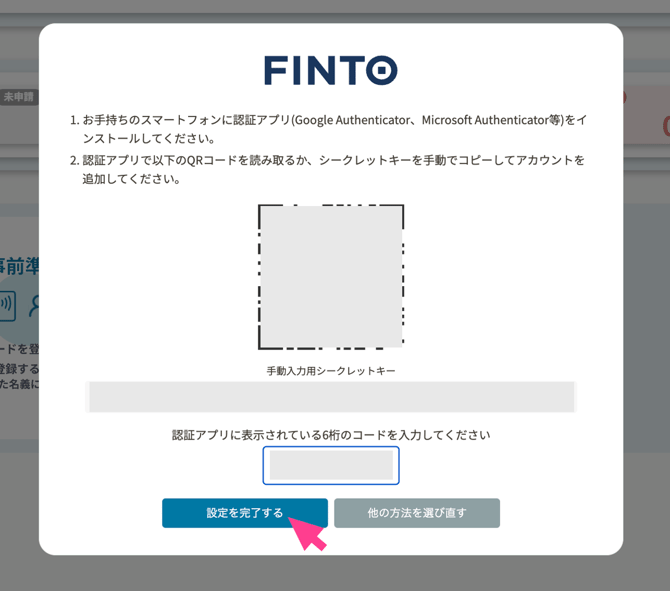
▶︎ホーム画面に「メール認証を有効にしました。」と表示されたら設定完了です。
次回以降のログイン方法
設定後は、ログインのたびに認証アプリの確認コードの入力が必要になります。
1.いつもどおり、メールアドレスとパスワードでログインします。
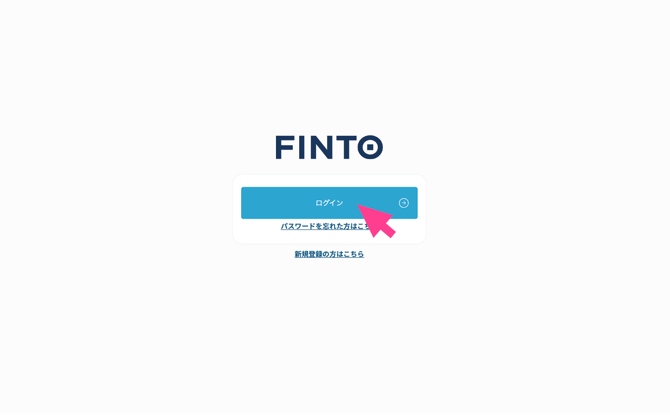
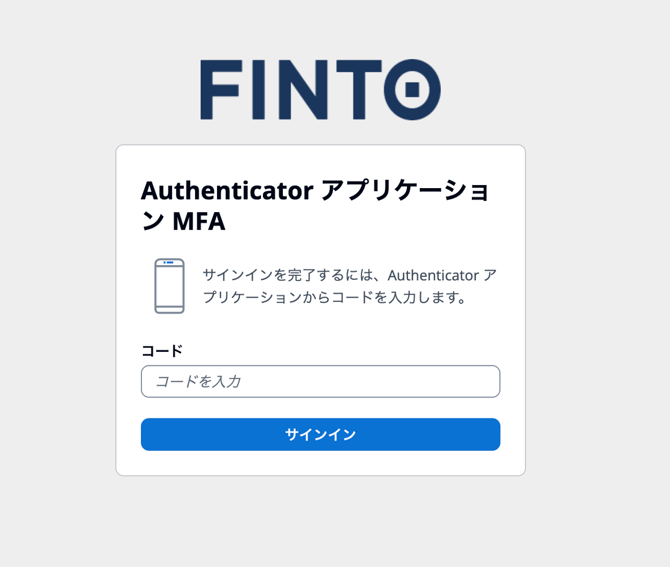
2.コードの入力画面に切り替わるので、スマートフォンで認証アプリを開き、「FINTO」に表示されている確認コードを確認します。
3.確認コードをログイン画面に入力します。
確認コードは30秒ごとに新しいものに切り替わります。
入力中に切り替わった場合は、新しいコードを入力してください。
確認コードを入力してもログインできない
スマートフォンの時刻がずれている可能性があります。海外渡航後や端末の不具合で起こることがあります。端末の設定で、日付と時刻が「自動設定」になっているか確認してください。
- iPhone:「設定」→「一般」→「日付と時刻」→「自動で設定」をオン
- Android:「設定」→「システム」→「日付と時刻」→「日時を自動的に設定」をオン(機種により名称が異なります)
機種変更・アプリの再インストールでコードが表示されない
認証アプリのデータを引き継がなかった場合、お客様ご自身では復旧できません。
その場合はお手数ですが、お問い合わせフォームまでご連絡ください。
※機種変更の前には、各アプリのデータ移行方法をご確認ください。