
請求書の発行元になる「自社情報」を登録します。請求書を作る前に、最初に済ませておく設定です。ここで登録した内容(部署・ロゴ・税設定)が、作成するすべての請求書に反映されます。
所要時間の目安:約5分/対象:全プラン(管理者)
設定画面を開く
左メニューの [基本設定]>[自社・基本設定] を開きます。1つの画面で、部署・会社情報・ロゴ・税設定をまとめて登録します。入力し終えたら、画面下の [保存] を押すのを忘れないでください。
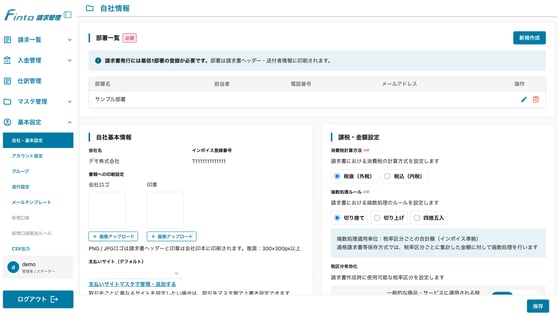
自社・基本設定/部署/会社基本情報/印刷設定/支払いサイト/課税・金額設定を1画面で登録します。
補足:ここでは「会社名」「インボイス番号」は修正できません。
1. 部署を登録する(必須)
請求書の発行には最低1つの部署登録が必要です。部署は請求書のヘッダーと送付者情報に印刷されます。[新規作成]から、次を登録します。
- 部署名
- 担当者
- 電話番号
- メールアドレス
ヒント:部署は「発行元の窓口」です。経理部・営業部など、請求書の差出人として見せたい単位で登録します。
2. ロゴ・印章をアップロードする
「書類への印刷設定」で、会社ロゴと印章の画像をアップロードします。
- 形式:PNG または JPG
- 推奨サイズ:300×300px 以上
- ロゴは請求書ヘッダーに、印章は会社印として印刷されます
3. 支払いサイトの初期値を選ぶ
請求書のデフォルトの支払い条件(例:月末締め翌月末払い)を選びます。
補足:支払いサイトは「支払いサイト」マスタで追加・編集できます。取引先ごとに異なる条件にしたい場合は、取引先マスタ側で上書き設定できます。
4. 課税・金額設定を行う
請求書の金額計算ルールを設定します(いずれも必須)。
- 消費税計算方法:税抜(外税)/税込(内税)から選択
- 端数処理ルール:切り捨て/切り上げ/四捨五入 から選択
- 端数処理の適用単位は「税率区分ごとの合計額」(インボイスに準拠)
5. 使用する税区分を有効化する
請求書作成時に選べる税率区分を設定します。
- 消費税率(10%):一般的な商品・サービス
- 消費税率(8%):食料品等の軽減税率
- 不課税:消費税の課税対象外
- 非課税:法律により非課税とされる取引
ヒント:業務で使わない税区分を「無効」にしておくと、請求書作成時の選択肢から除外され、入力ミスを防ぐことができます。
保存する
すべて入力したら、画面下の [保存] をクリックします。以降に作成する請求書へ自動反映されます。
関連記事
- 請求書を作成・送付する
- 取引先・請求先を登録する
- 送付設定を作る(請求元・承認グループ・採番)