
よく使う品目を「商品」として登録しておくと、請求書を作るときに選ぶだけで単価・単位・税率が自動で入り、入力が速く・正確になります。
所要時間の目安:約3分/対象:全プラン
1. 商品一覧を開く
左メニューの [マスタ管理]>[商品] を開きます。登録済みの商品が一覧で表示されます。
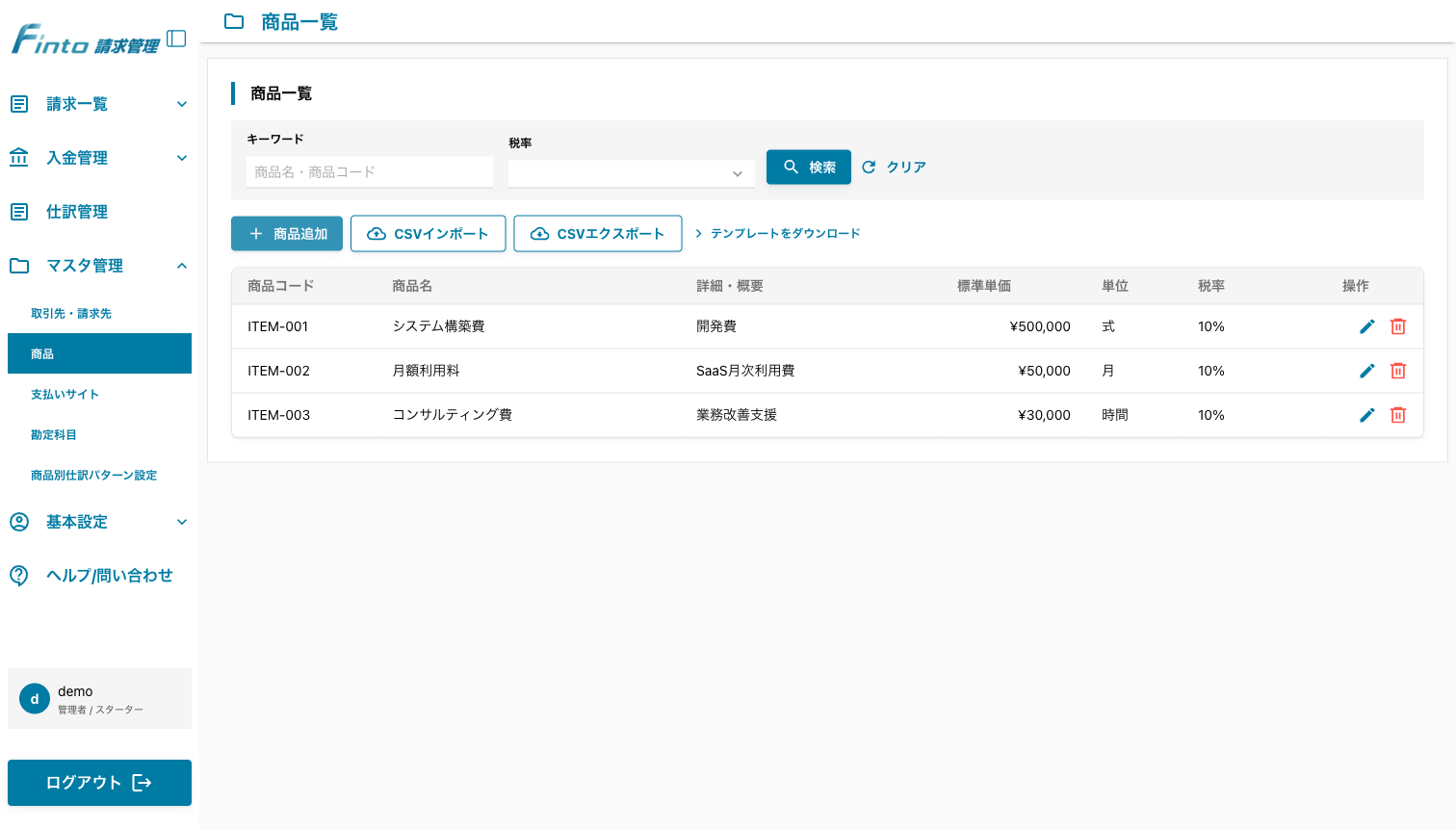
商品一覧。「商品追加」で1件ずつ、CSVで一括登録もできます。
2. 商品を追加する
[商品追加] をクリックすると、表に入力用の行が追加されます。次の項目を入力します。
- 商品コード:社内で管理する番号(例:ITEM-001)。
- 商品名:請求書の明細に表示される名称。
- 詳細・概要:補足説明(任意)。
- 標準単価:1単位あたりの金額。
- 単位:式・個・時間・月 など。
- 税率:8% / 10% / 非課税 / 不課税 から選択。
入力したら行の [保存] で確定します。
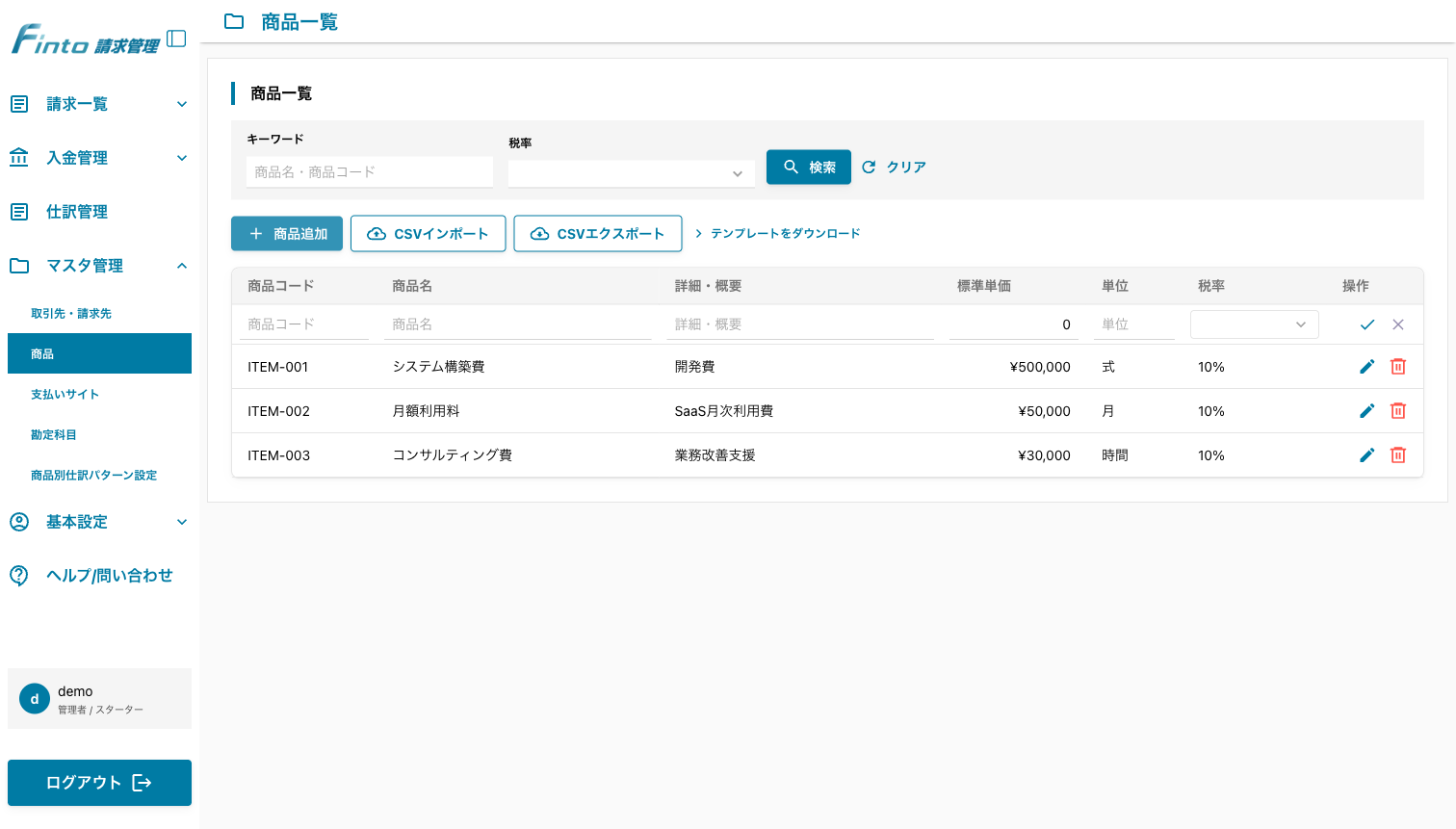
「商品追加」で追加された入力行。各項目を入れて保存します。
CSVで一括登録する
商品が多い場合は、[テンプレートをダウンロード] でCSVのひな形を取得し、記入してから [CSVインポート] で取り込みます。既存データは [CSVエクスポート] で書き出せます。
登録した商品の使い方
請求書の作成画面で明細の商品名を選ぶと、登録した標準単価・単位・税率が自動入力されます。金額や税率はその場で変更することもできます。
関連記事
- 請求書を作成・送付する
- 取引先・請求先を登録する
- 自社情報を登録する(発行元・ロゴ・税設定)