
請求書の宛先になる「取引先・請求先」を登録します。ここで登録した会社・部署が、請求書作成時の「請求先企業/請求先部署」の選択肢になります。
所要時間の目安:約5分/対象:全プラン
取引先は「企業」+「部署」で登録します
Finto請求管理では、1つの取引先を 企業情報 と 部署情報 の2階層で登録します。実際の請求書の宛先(送付方法・宛先メール・住所)は 部署ごと に設定します。同じ会社でも、部署によって送付先が違う場合に対応できます。
1. 登録画面を開く
左メニューの [マスタ管理]>[取引先・請求先] を開き、右上の [取引先追加] をクリックします。
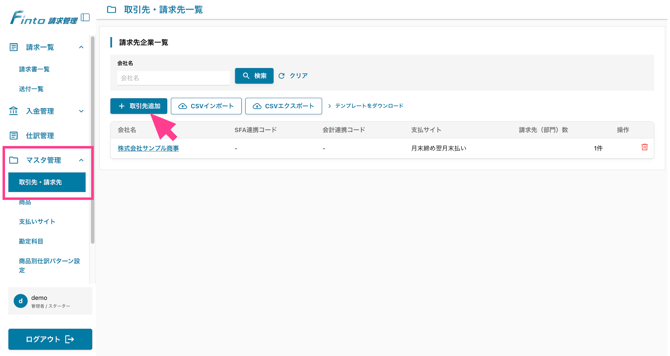
取引先・請求先一覧。「取引先追加」で1件ずつ、CSVで一括登録もできます。
2. 企業情報を入力する
- 会社名(必須):入力すると候補が表示されます。該当がなければ手動で入力します。
- 法人番号 / SFA連携コード / 会計連携コード:必要に応じて入力(会計・SFA連携時に使用)。
- 支払いサイト:その取引先の支払い条件(例:月末締め翌月末払い)。
- メモ:取引先に関する特記事項(任意)。
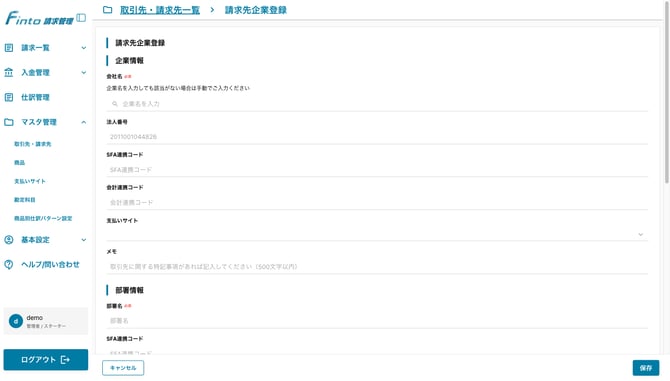
請求先企業登録。企業情報と部署情報を1画面で登録します。
3. 部署情報を入力する(請求先の実体)
- 部署名(必須):請求書の宛名・送付者情報に使われます。
- 担当者:担当者名・電話番号・メールアドレス。
- 送付設定(必須):送付方法(メール/ダウンロードリンク/郵送代行)と、宛先メールアドレス(必須)・CC・BCC。
- 請求先住所:郵便番号・住所。
ヒント:送付方法と宛先は部署ごとに設定します。同じ会社でも部署が複数あれば、部署ごとに追加してそれぞれの宛先を登録できます。
4. 保存する
入力したら [保存] をクリックします。登録した企業・部署は、請求書作成画面の「請求先企業/請求先部署」で選べるようになります。
CSVで一括登録する
取引先が多い場合は、一覧画面の [テンプレートをダウンロード] でCSVのひな形を取得し、記入してから [CSVインポート] で取り込みます。既存データは [CSVエクスポート] で書き出せます。
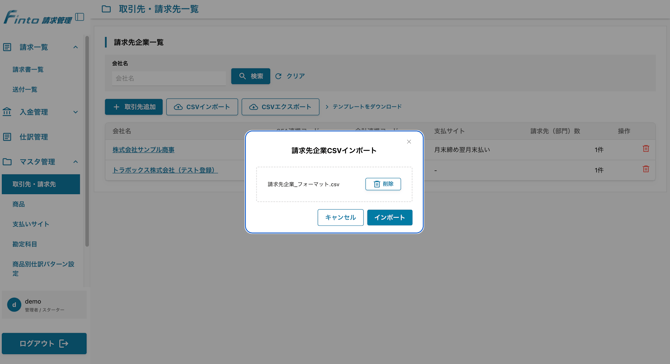
補足:CSVのテンプレートには企業・部署・送付方法・宛先などの列があります。ひな形の項目名は変更せずに記入してください。
よくあるつまずき
Q. 請求書作成画面で取引先が選べません
A. その取引先がまだ登録されていないか、部署が未登録の可能性があります。取引先には最低1つの部署が必要です。
Q. 送付先を会社単位で1つにしたい
A. 部署を1つだけ登録すれば、その部署の宛先が使われます。
関連記事
- 自社情報を登録する(発行元・ロゴ・税設定)
- 請求書を作成・送付する
- 送付設定を作る(請求元・承認グループ・採番)