
二要素認証は、パスワードに加えて本人確認を行う仕組みです。FintoではSMSまたは認証アプリ(Authenticator)を選べます。
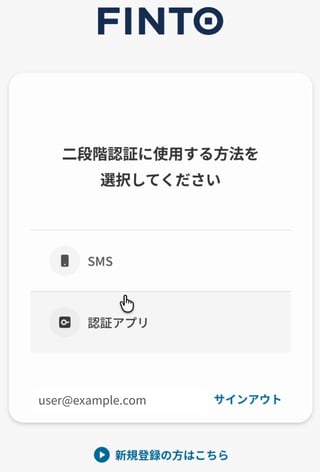
1.認証方法を選ぶ
登録済みのメールアドレス・パスワードでログインし、認証方法を選びます。
| 選ぶ項目 | 用意するもの |
|---|---|
| SMS | SMSを受信できる携帯電話 |
| 認証アプリ | Authenticatorを利用できるスマートフォン |
複数アカウントがあり、使える電話番号が1つの場合は、認証アプリを選んでください。SMSを受信できない場合も認証アプリをご利用ください。
2.選んだ方法で設定する
SMSを選んだ方
携帯電話を手元に用意し、画面の案内に沿ってSMS認証を進めます。
認証アプリを選んだ方
- スマートフォンでAuthenticatorを開き、アカウントを追加します。
- パソコンに表示されたQRコードを読み取り、パソコンの[次へ]を押します。
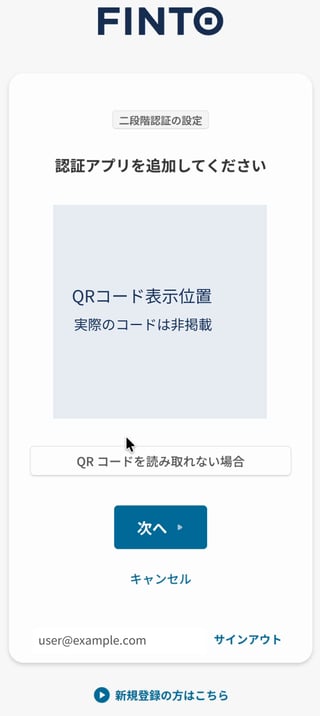
※画像のQRコードは非掲載です。ご自身の画面に表示されたコードを読み取ってください。
- Authenticatorに表示された6桁の認証コードをパソコンに入力し、[次へ]を押します。
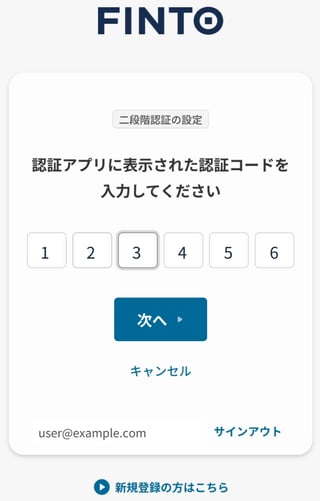
※画像の「123456」は例です。アプリに表示されたコードを入力してください。
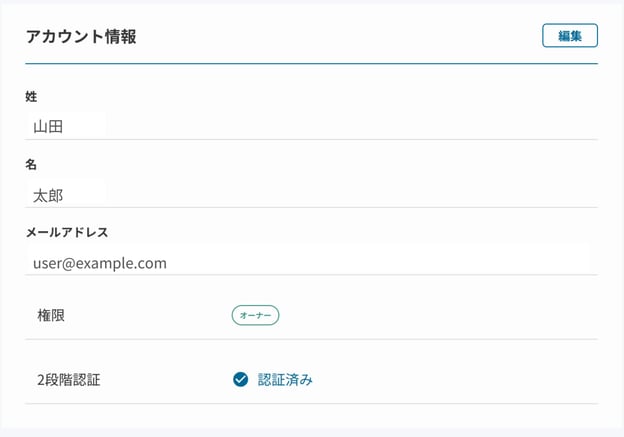
「認証済み」になれば設定完了
ログイン後、[自社・ユーザー情報]→[アカウント情報]→[2段階認証]に「認証済み」と表示されていることを確認します。
3.次回からのログイン
メールアドレス・パスワードの入力後、設定した方法で認証します。
| 設定した方法 | ログイン時の操作 |
|---|---|
| SMS | 携帯電話を用意し、画面のSMS認証の案内に従います。 |
| 認証アプリ | Authenticatorの6桁のコードを入力し、[続ける]を押します。 |
複数アカウントを利用する場合は、それぞれ設定し、ログインするメールアドレスに対応するコードを入力してください。
パスキーの案内が表示されたら
パスキーは、指紋・顔認証や端末の画面ロックを使ってログインするための設定です。SMS・認証アプリの設定とは別に行います。
| 希望する操作 | 選ぶ項目・手順 |
|---|---|
| 今は設定しない | [今はしない]を選びます。案内が不要な場合は[次回以降表示しない]も選べます。 |
| 設定する | [パスキーを設定する]を押し、表示されたアカウントを確認して、端末の案内に沿って本人確認を行います。 |
| 設定後にログインする | ログイン画面の[パスキーを使用]や保存済みパスキーを選び、端末で本人確認を行います。 |
※パスキーの操作はMac環境の動画で確認しています。端末・OS・ブラウザーによって表示やボタン名が異なります。