
「送付設定」は、請求書を作るときの土台になる設定です。発行元(会社・部署)、請求書番号の付け方、承認の有無、使える送付方法をひとまとめにします。請求書作成画面の「送付設定」で選ぶのがこれです。
所要時間の目安:約5分/対象:全プラン(管理者)
1. 送付設定の一覧を開く
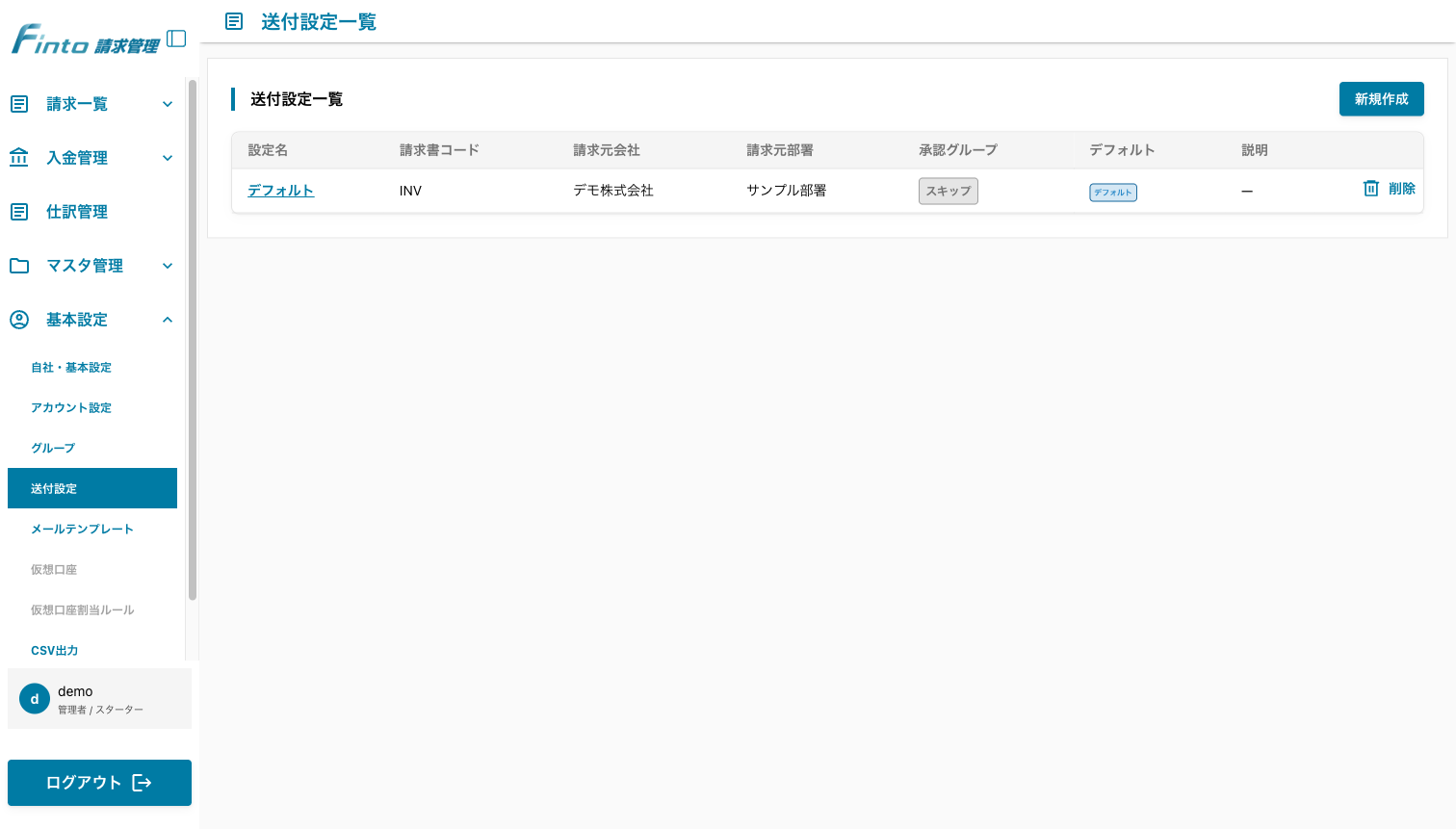
左メニューの [基本設定]>[送付設定] を開き、[新規作成] をクリックします。はじめは「デフォルト」の設定が用意されています。
2. 各項目を設定する
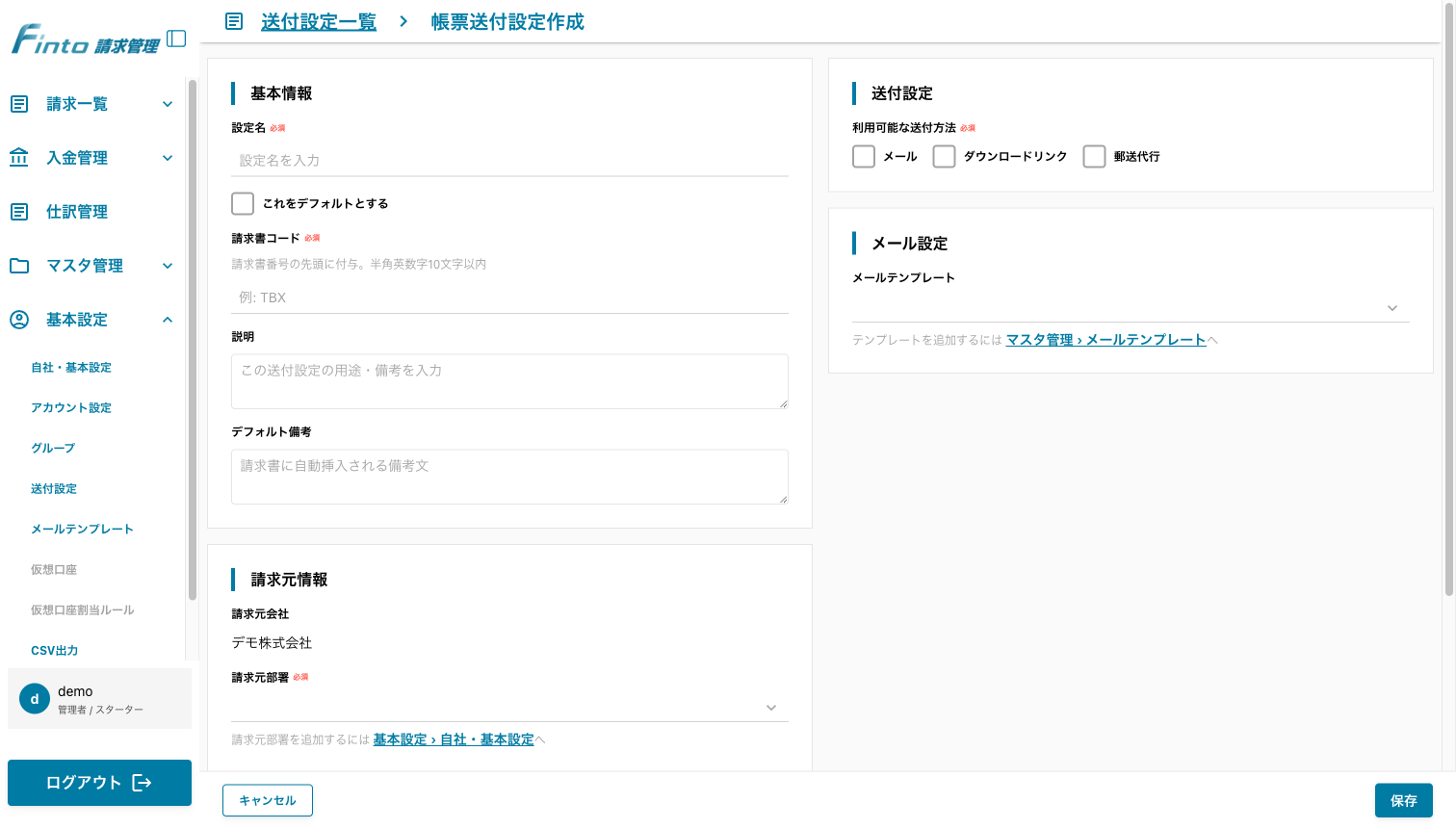
基本情報
- 設定名(必須):管理用の名前。「これをデフォルトとする」で初期選択にできます。
- 請求書コード(必須):請求書番号の先頭に付く文字。半角英数字10文字以内。
- 説明:メモ(任意)。
請求元情報
- 請求元会社・請求元部署(必須):発行元として請求書に印刷される会社と部署。部署は「自社・基本設定」で追加します。
承認設定
- 承認をスキップする:オンにすると、作成後すぐ送付できます(承認なし)。
- 承認グループ(必須):承認ありにする場合、承認者のグループを指定します。グループは「グループ管理」で作成します。
送付設定・メール設定
- 利用可能な送付方法(必須):メール/ダウンロードリンク/郵送代行 から使うものを選びます。
- メールテンプレート:通常送付/再送/変更版送付に使うテンプレートを割り当てます(「メールテンプレート」で作成)。
入力したら [保存] します。
承認ワークフローを使う場合
承認グループを指定すると、請求書は「承認申請 → 承認/差戻し → 送付」の流れになります。承認が不要なら「承認をスキップする」をオンにします。
関連記事
- グループを作る(承認グループ・ユーザー)
- メールテンプレートを作る
- 請求書を作成・送付する