
取引先を選んで明細を入力し、メールで請求書を送付するまでの、いちばん基本の流れです。はじめての方はこの記事から読むとスムーズです。
所要時間の目安:約3分/対象:全プラン
はじめに:先に登録しておくとスムーズなもの
請求書の作成前に、次の3つを登録しておくと入力が早く済みます。未登録でも、作成画面から登録できます。
- 自社情報(会社名・住所・ロゴ・振込口座)… 「自社・基本設定」で登録
- 取引先・請求先(請求先の会社・部署・宛先メール)… 「取引先・請求先」で登録
- 送付設定(請求元・採番ルール・承認グループ)… 「送付設定」で登録(はじめは「デフォルト」のままでOK)
補足:送付設定に承認グループを割り当てている場合は、送付の前に「承認申請 → 承認」のステップが入ります。この記事は承認なしで直接送付する流れで説明します。
1. 請求書の作成画面を開く
左メニューの [請求一覧]>[請求書一覧] を開き、右上の [新規請求書作成] をクリックします。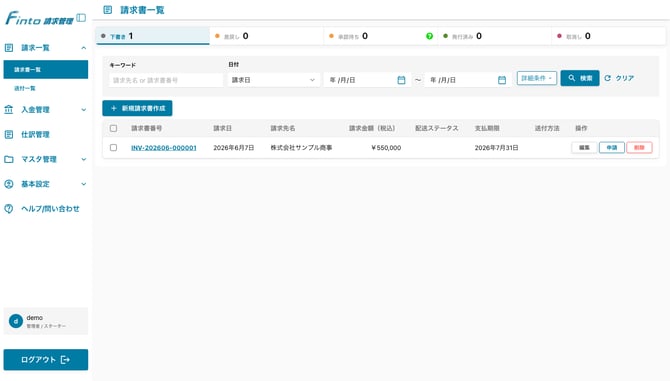
請求書一覧。下書き・差戻し・承認待ち・発行済み・取消しのステータスでも絞り込めます。
2. 基本情報を入力する
画面上部の「基本情報」で、誰にいつ請求するかを入力します。
- 送付設定(必須):請求元・採番・承認グループのセット。通常は「デフォルト」のままでOK。
- 請求先企業(必須):登録済みの取引先から選択。未登録なら「新規企業登録」から追加できます。
- 請求先部署(必須):企業を選ぶと選択できるようになります。
- 請求日/支払期限(必須):請求日は当日が初期値。支払期限は取引先の支払サイトに合わせて設定。
- 件名:任意。空欄だと帳票に件名行は表示されません。
3. 明細を入力する
「明細入力」に、商品名・内容・数量・単位・単価・税率を入力します。金額は自動計算され、税率(8%/10%)ごとに小計が分かれて集計されます。右側の帳票プレビューはリアルタイムで更新されるので、仕上がりを見ながら入力できます。
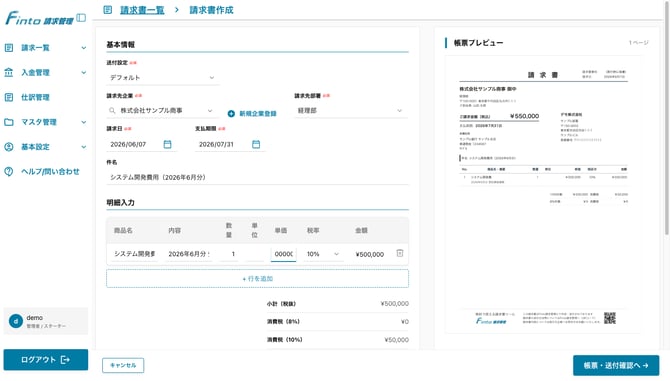
左で入力した内容が、右の帳票プレビューに即時反映されます。
注意:「単位」は必須項目です。商品名や単価を入力しても、単位(式・個・時間 など)が空欄だと次に進めません。「必須項目です」と表示されたら単位欄を確認してください。
ヒント:よく使う品目は「商品」マスタに登録しておくと、選ぶだけで単価・単位・税率が自動入力されます。行を増やすときは「+ 行を追加」。
4. プレビューで確認し、送付確認へ進む
振込先・請求元情報が自動で反映されているかを確認します。問題なければ、画面下の [帳票・送付確認へ →] をクリックします。この時点で請求書番号が採番され、下書きとして保存されます。
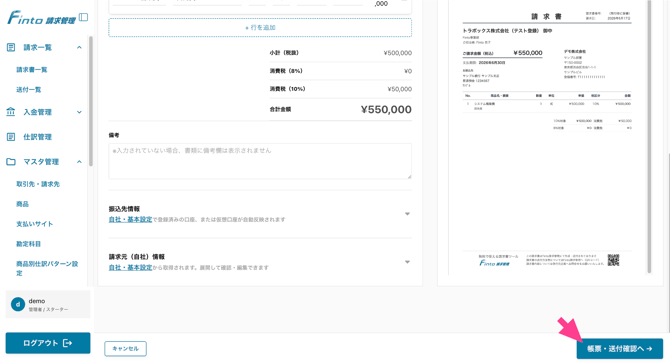
補足:この時点ではまだ送付されません。次の画面で送付方法と宛先を確認してから送付します。途中でやめても、下書きとして一覧に残ります。
5. 送付方法を選んで送付する
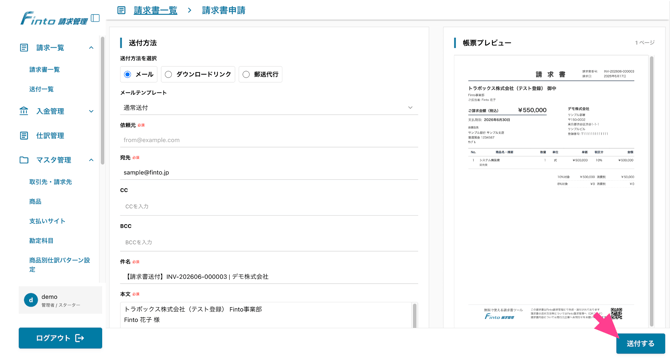
送付確認画面で送付方法を選びます。メールを選ぶと、宛先・件名・本文が取引先情報から自動で用意されます(編集できます)。
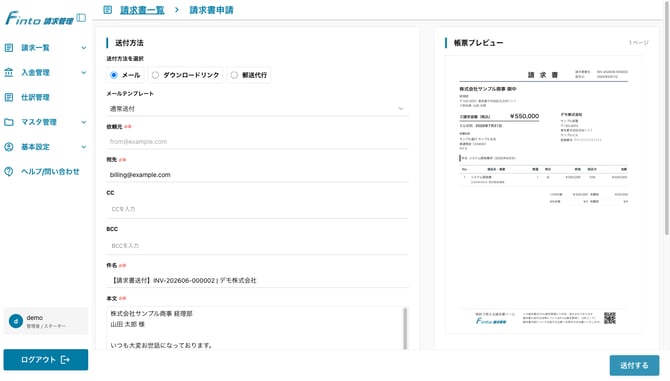
送付方法・宛先・件名・本文を確認。右に採番済みの帳票が表示されます。
送付方法は3種類です。
- メール:宛先に請求書を送信(いちばん一般的)
- ダウンロードリンク:ダウンロード用URLを発行して共有
- 郵送代行:Fintoが印刷・封入・投函を代行
宛先と本文を確認したら、[送付する] をクリックして完了です(承認フロー設定時は「承認申請」になります)。
注意:郵送代行は実際に郵送され、取り消せません。「郵送代行」で送付すると、印刷・投函が手配されます。宛先住所と内容を必ず確認してから実行してください。
6. 送付状況を確認する
送付後は [請求一覧]>[送付一覧] で、送付方法・ステータス・送付日時・閲覧日時を確認できます。取引先に「届いていない」と言われたときは、ここで送付ステータスと失敗理由をチェックします。
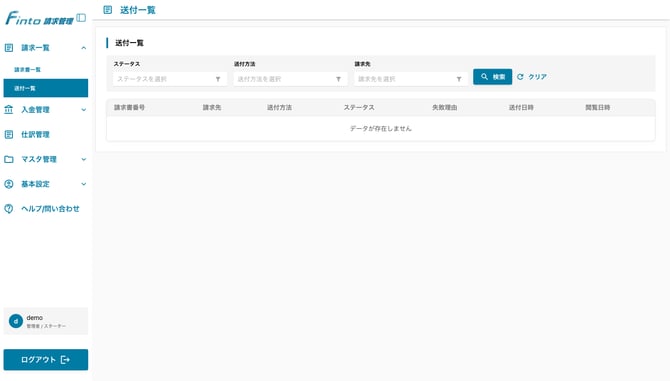
送付一覧。閲覧日時で「相手が開いたか」まで確認できます。
よくあるつまずき
Q. [帳票・送付確認へ]が押せません
A. 必須項目が未入力です。特に明細の「単位」が空欄になっていないか確認してください。請求先企業・部署・支払期限も必須です。
Q. 送ったあとに内容の誤りに気づきました
A. 発行済みの請求書は「取消し」で無効化し、正しい内容で作り直します。郵送代行で投函済みのものは取り消せないため、取引先への連絡が必要です。
Q. 取引先がまだ登録されていません
A. 作成画面の「新規企業登録」からその場で追加できます。件数が多いときは「取引先・請求先」のCSV一括インポートが便利です。
関連記事
- 承認ワークフロー:承認申請と差戻しへの対応
- 入金引当(消込):入金を請求書に対応づける
- 送付設定を作る(請求元・承認グループ・採番)