目次
1.事前準備
2.各画面について
3.使い方
1.事前準備
* がついているものは、ご利用開始前に設定をお願いいたします。
◾️口座開設 *
※口座開設には別途GMOあおぞらネット銀行による審査が必要(口座開設をお約束するものではございません)
設定>サービス設定を開き、【 + GMOあおぞらネット銀行の口座を開設する】 をクリックします。
GMOあおぞらネット銀行のサイトに変わるので、画面の案内に従い口座開設を進めてください。
◾️連携設定 *
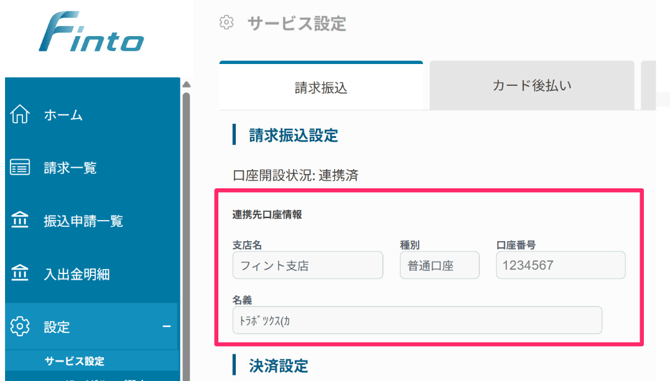
口座開設が完了しましたら、以下の手順で「Finto請求振込」と「フィント支店」の口座を接続します。
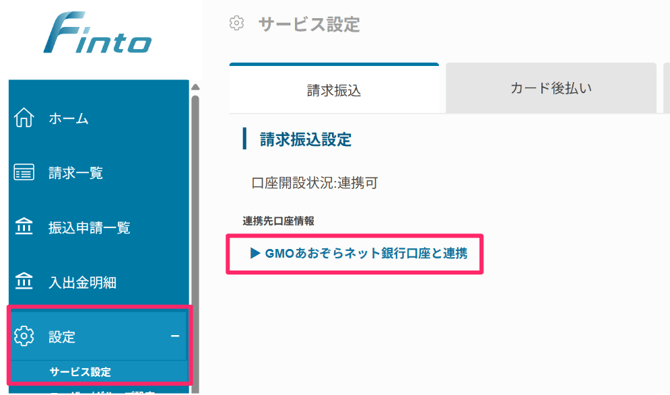
設定 > サービス設定 を開き、【 GMOあおぞらネット銀行の口座と連携】 をクリックします。
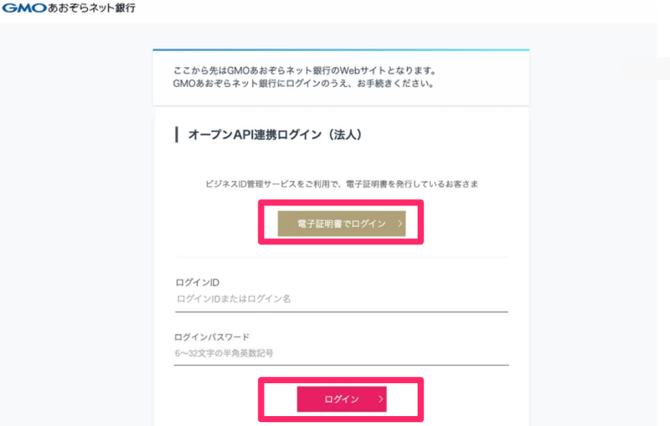
GMOあおぞらネット銀行のサイトが開きますので、画面の案内に従いログインの上お手続きください。
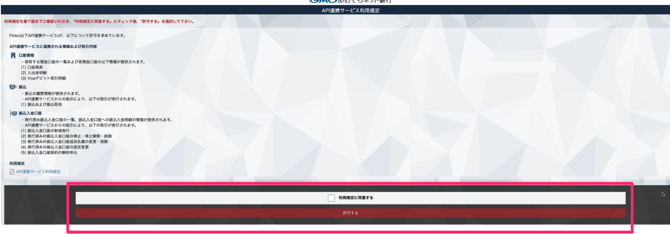
「API連携サービス利用規定」の確認、同意の後、「許可する」をクリックします。
認証に成功しましたら、「閉じる」をクリックします。
認証成功後、「Finto請求振込」の画面に開設した口座情報が自動反映されます。
これで「事前準備」が完了となります。
◾️クレジットカードの設定 *
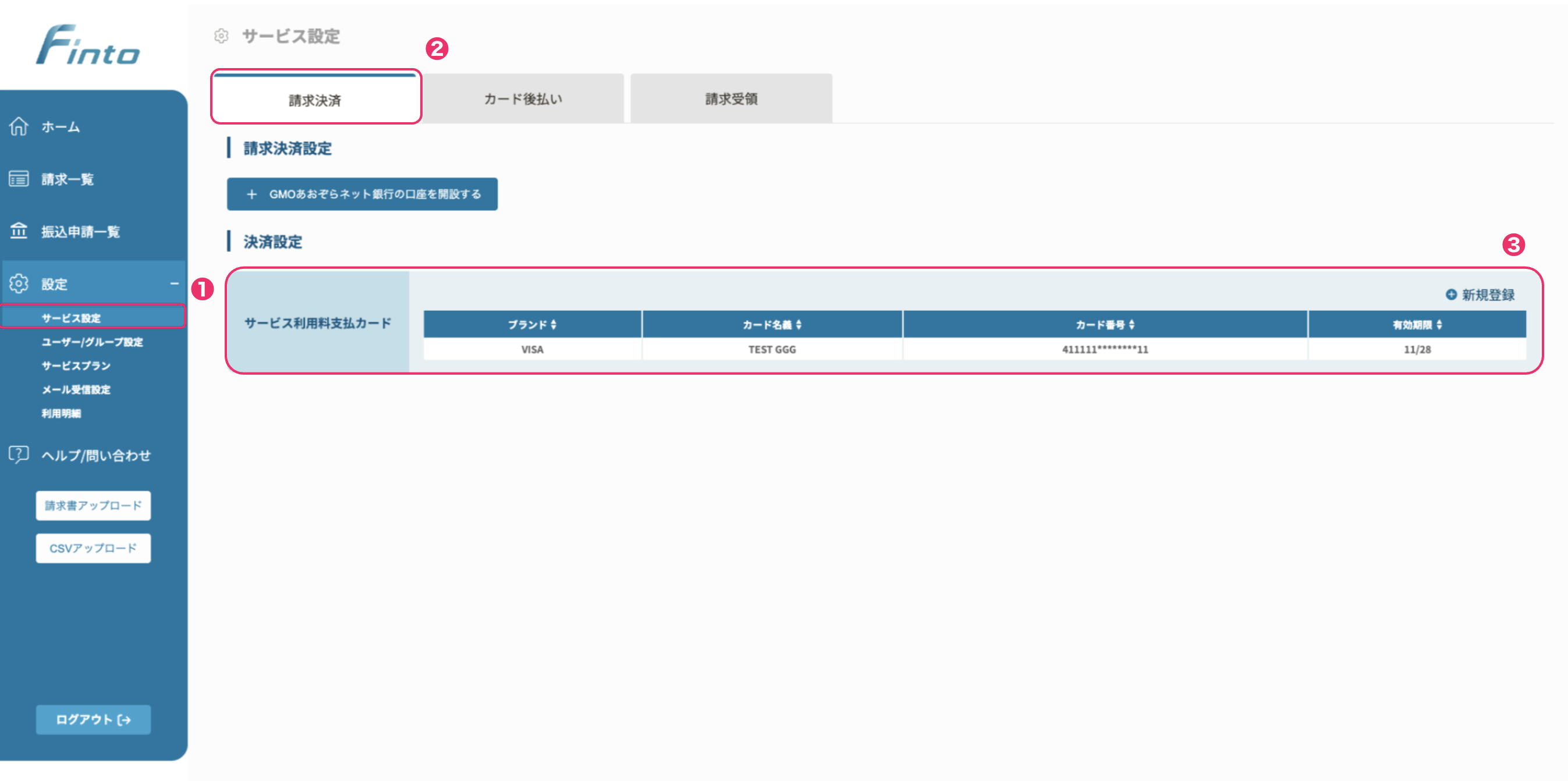
月額料金はクレジットカードでのお支払いをお願いしております。
設定>サービス設定>請求振込>+新規登録よりご登録をお願いいたします。
ご利用可能ブランド:VISA・マスターカード・アメリカンエキスプレスカード・ダイナースクラブ
◾️請求書受取用メールアドレスの設定
設定方法については、こちらをご覧ください。
2.各画面について
◾️ホーム画面
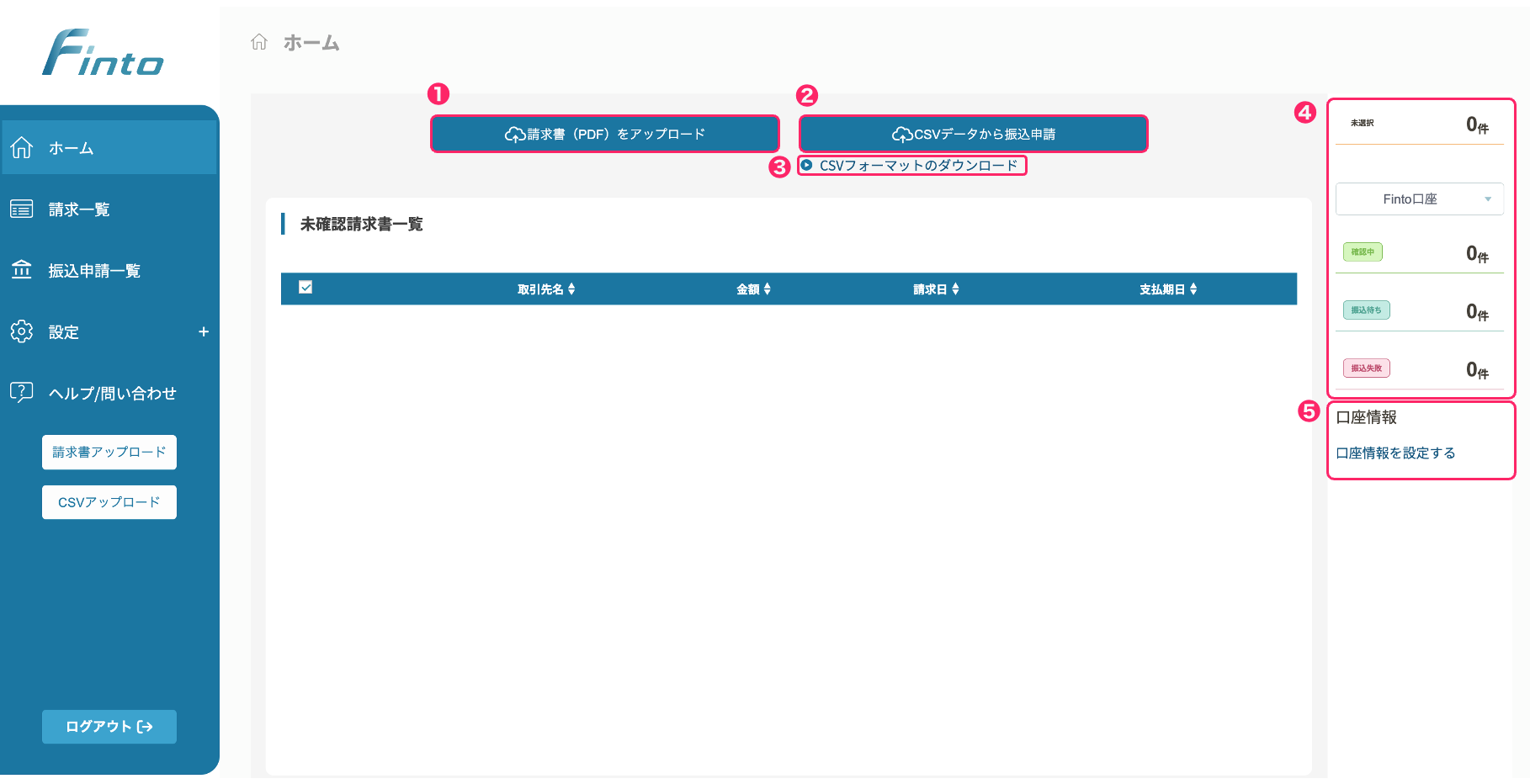
❶「請求書(PDF)アップロード」:こちらから請求書(PDF)のアップロードが可能です
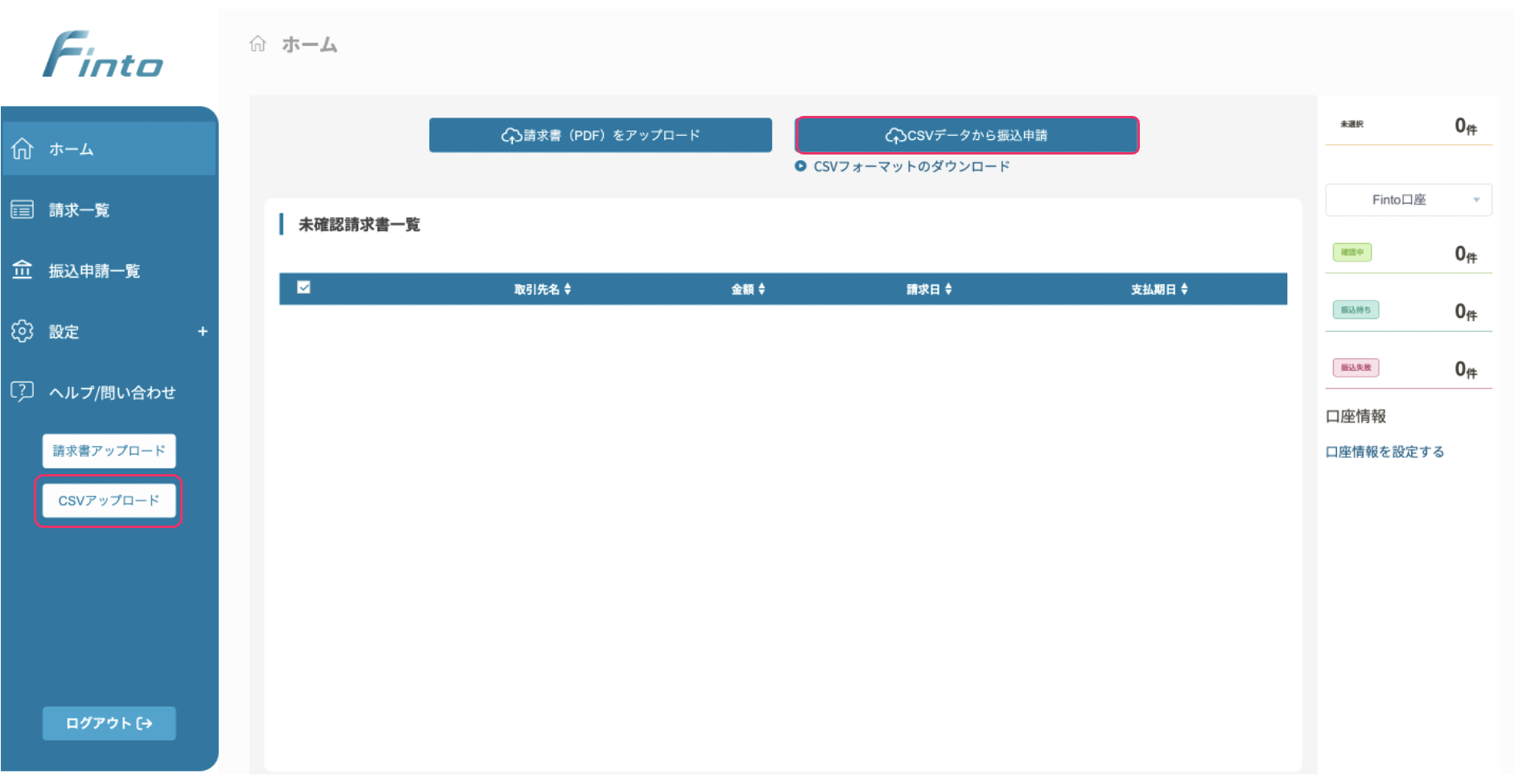
❷「CSVデータから振込申請」:CSVデータを取り込んで、振込の申請に進みます
❸「CSVフォーマットのダウンロード」:振込申請用のCSVファイルがダウンロードできます
❹ファイルをアップロードすると、請求書のステータスや支払い状況が確認でき、プルダウンメニューで各支払い状況が選択できます
❺連携口座の残高や振込状況がご覧いただけます(口座開設すると表示されるようになります)
◾️請求一覧
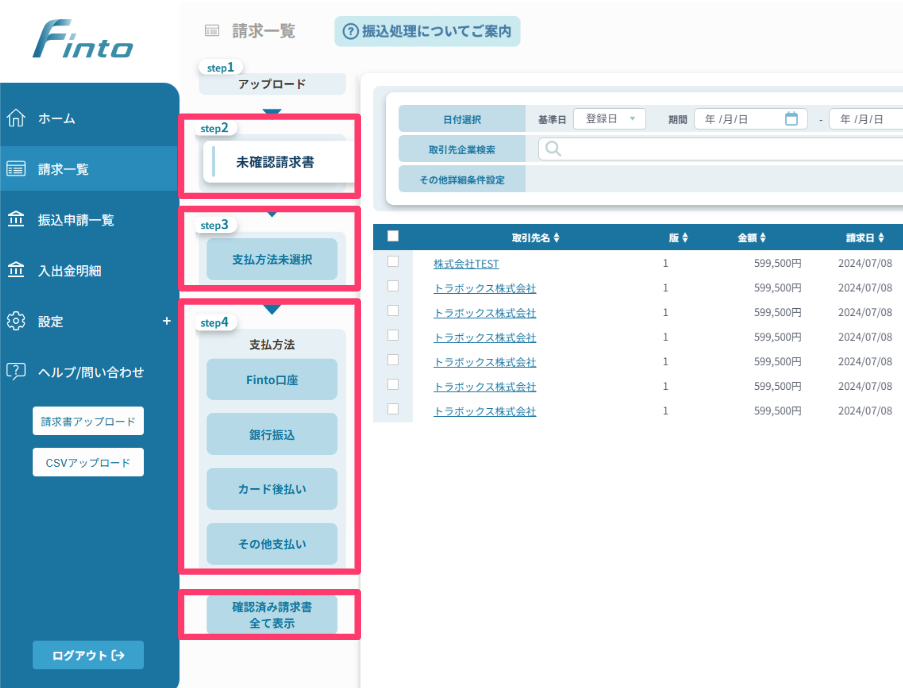
「未確認請求書」:アップロード済みの未確認状態の請求書が表示されます。
「支払い方法未選択」:内容の確認済みで支払い方法が設定されていない請求書が表示されます。
「Finto口座」:支払い方法で「Finto口座」を選択した請求書が表示されます。
「銀行振込」:支払い方法で「銀行振込」を選択した請求書が表示されます。
「カード後払い」:支払い方法で「カード後払い」を選択した請求書が表示されます。
「その他支払い」:支払い方法で「その他支払い」を選択した請求書が表示されます。
「確認済み請求書 すべて表示」:支払い方法の種類を問わず、すべての確認済み請求書が表示されます。
◾️振込申請一覧
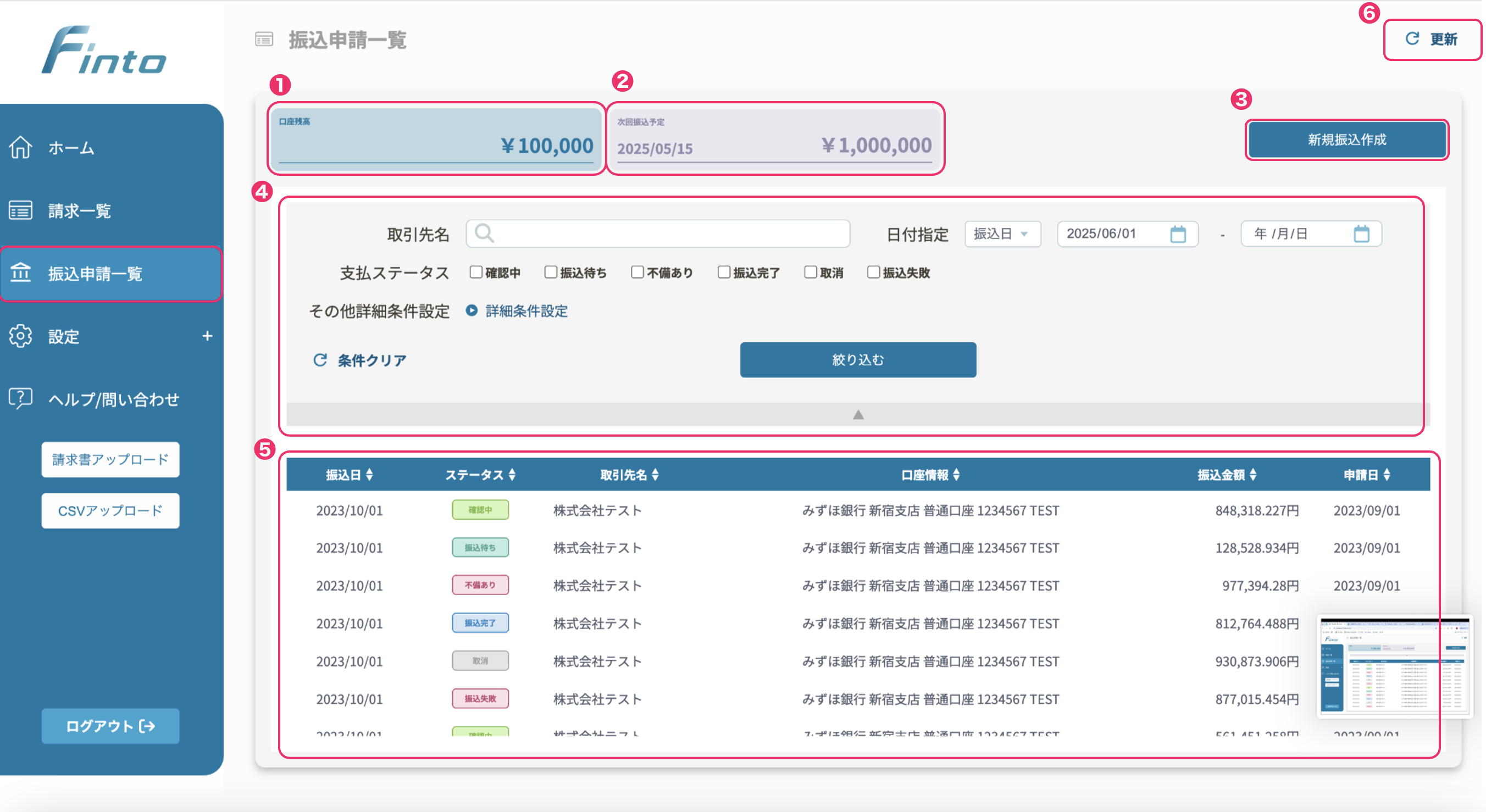
❶「口座残高」:連携口座の残高が確認できます
❷「次回振込予定」:次回振込予定の日付と金額が表示されます
❸「新規振込作成」:ここから新規振込作成が可能です
❹取引先や日付などから申請の検索が可能です。また詳細条件から金額・ファイル名からも絞り込み可能です。
❺振込申請の一覧が表示されます。
3.使い方
3-1. 請求書アップロード
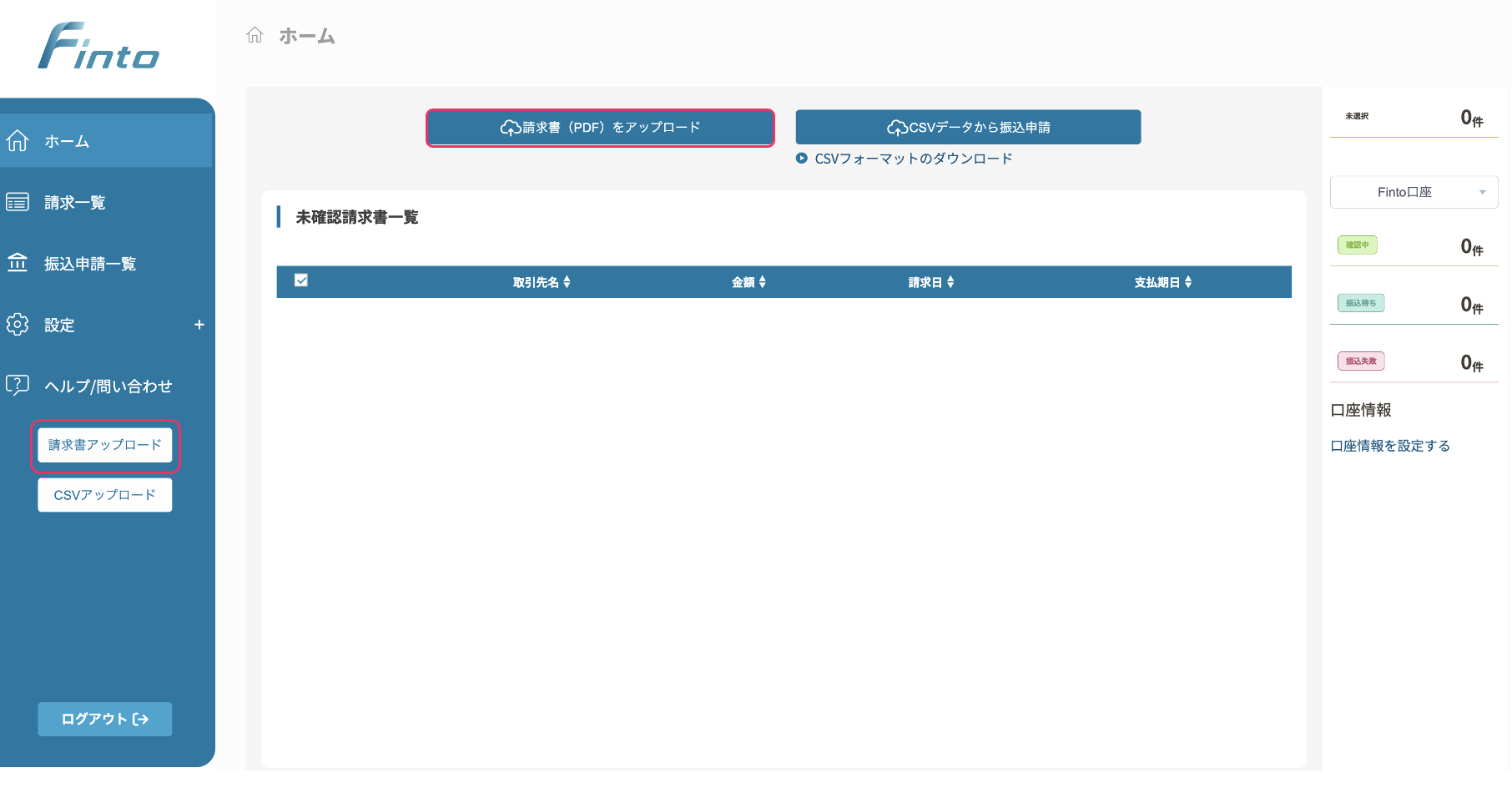
①ホーム画面・もしくは左側にある「請求書(PDF)アップロード」を押下します。
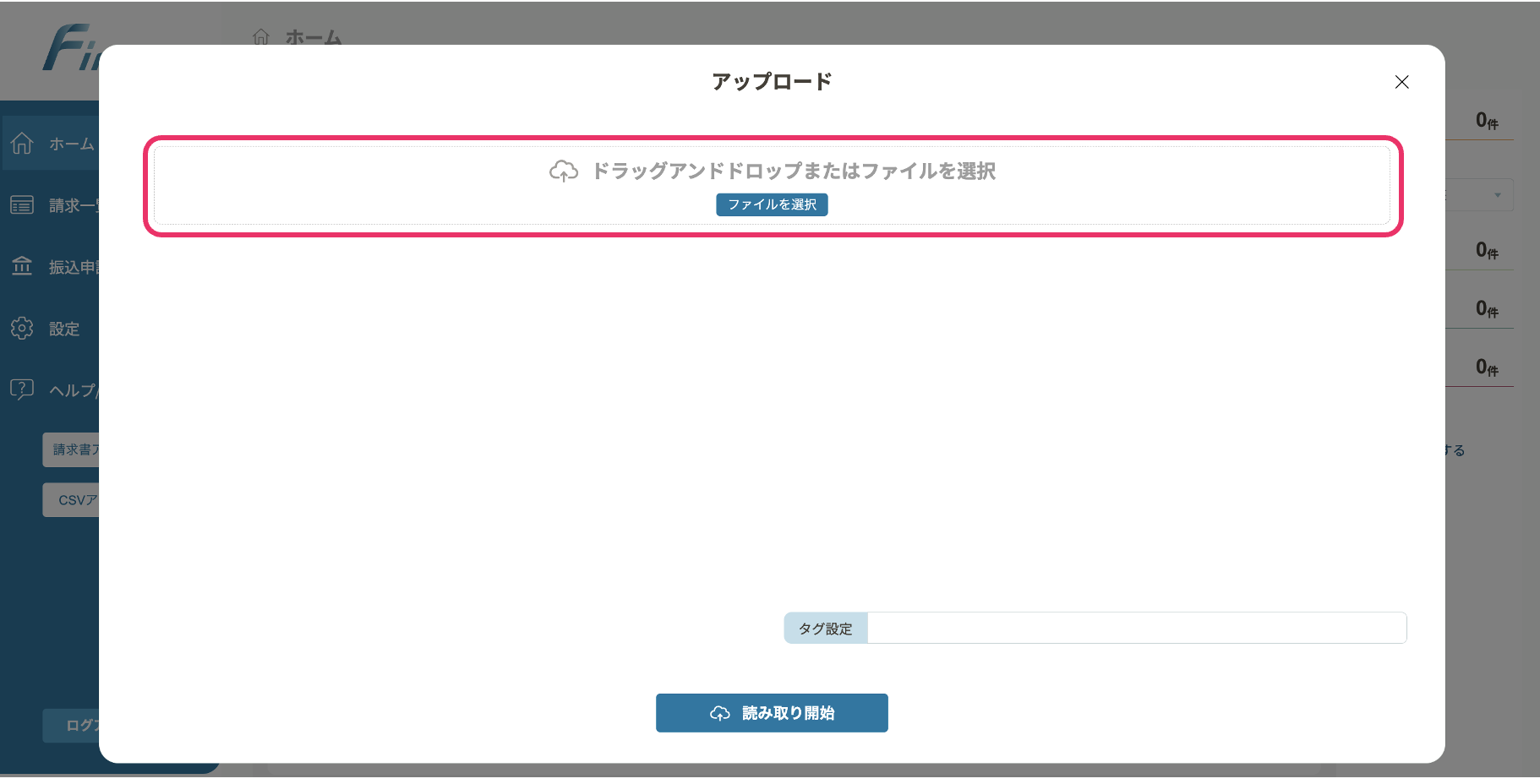
②ドラッグアンドドロップまたはファイル選択で該当のPDFを選択します
複数枚アップロードも可能です!
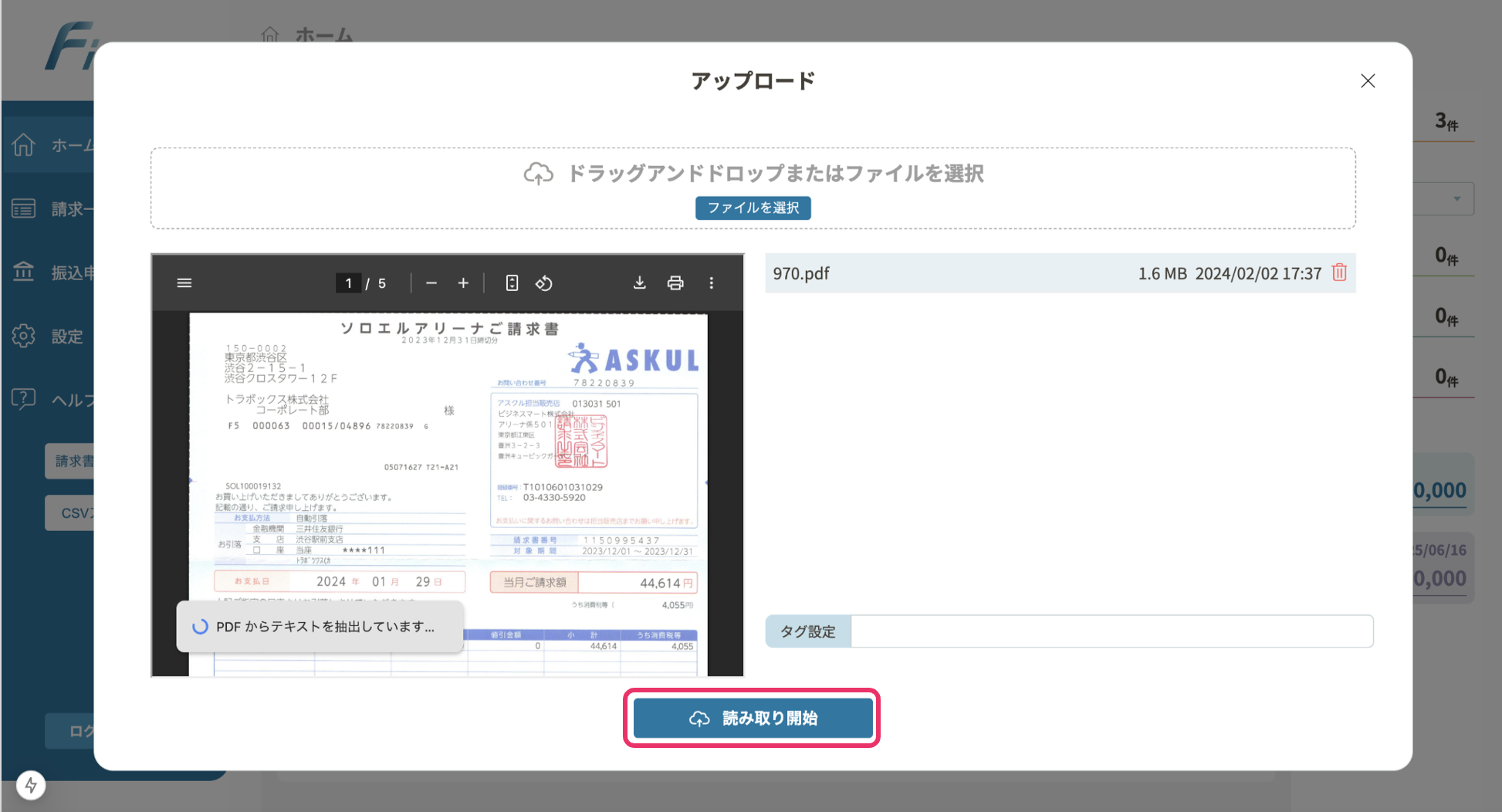
③「読み取り開始」を押下します
3-2. 請求データ確認/編集
ホーム画面の未確認請求書一覧からのチェックか、個別の請求書詳細画面にて、請求書を確認済みにします。
一覧からの操作の際は、まとめてのチェックに入れることも可能です!
💡確認済みにできる条件
 ・取引先企業
 ・請求日
 ・金額
上記3つの項目が読み取れている・入力されていることが条件です!
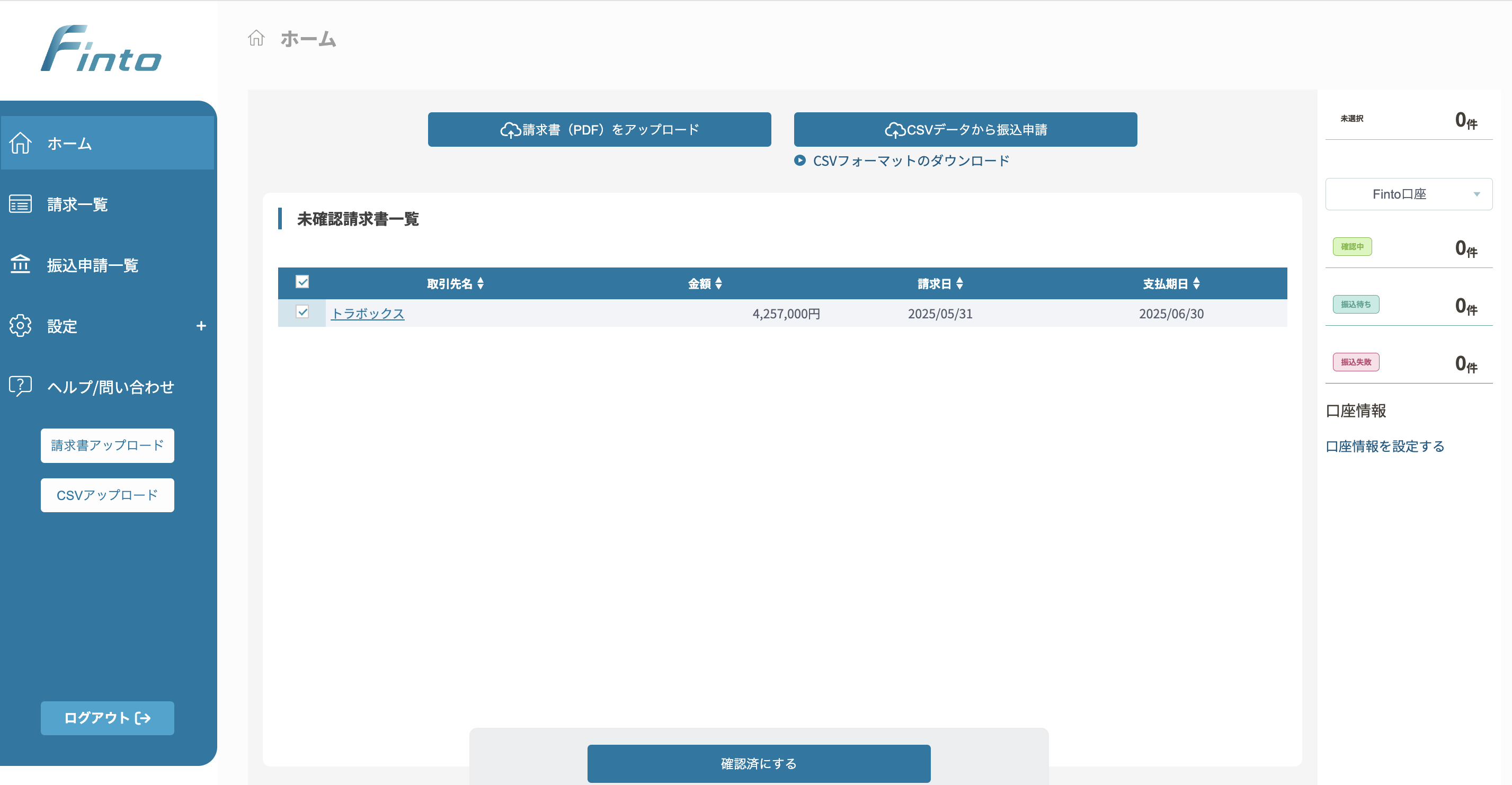
◾️未確認請求書一覧から確認済みにする場合
取引先名の横にあるにチェックを入れ、「確認済みにする」ボタンを押下します。
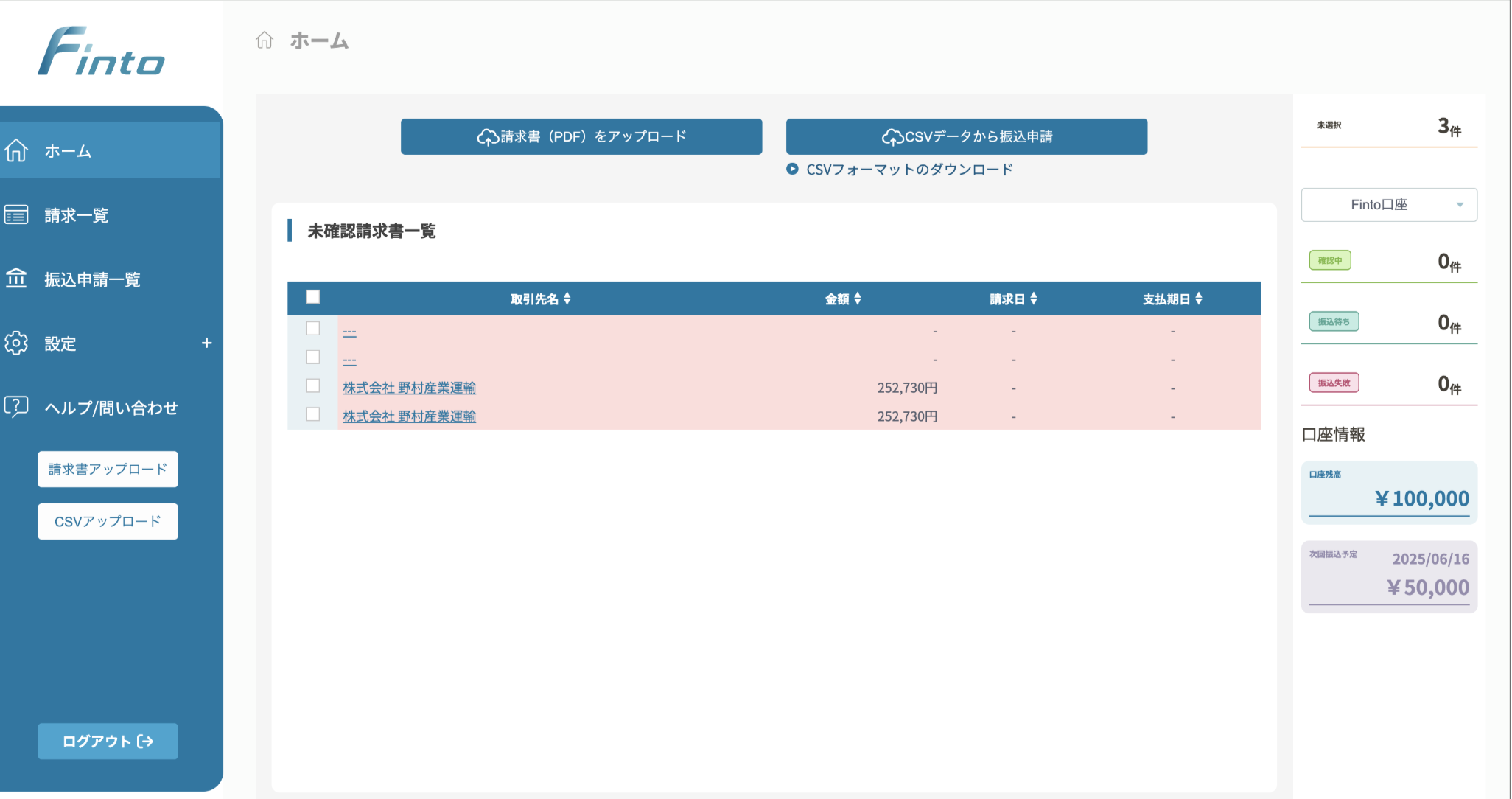
⚠️項目が足りていなかった場合は以下のように赤く表示され、エラーとなり、確認済みにすることができません。
その場合は、個別で請求書詳細から必須項目をご入力・編集のうえ、確認済みにしてください(下記参照ください)
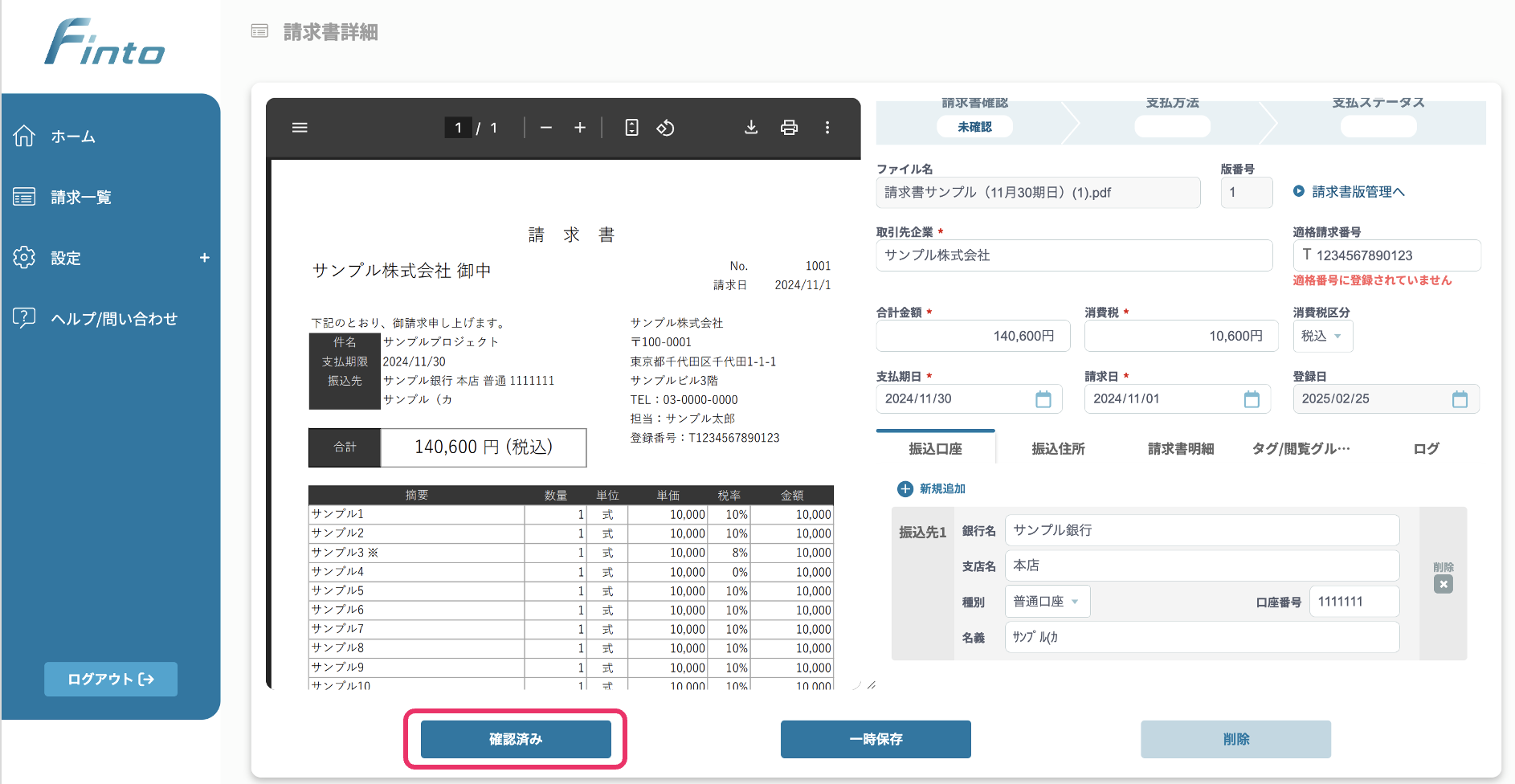
◾️個別の詳細画面から確認済みにする場合
①該当の請求書の取引先名を押下します
②読み取った・入力した情報に間違いがないか確認の上、「確認済みにする」ボタンをクリックします
3-3. 支払い方法選択
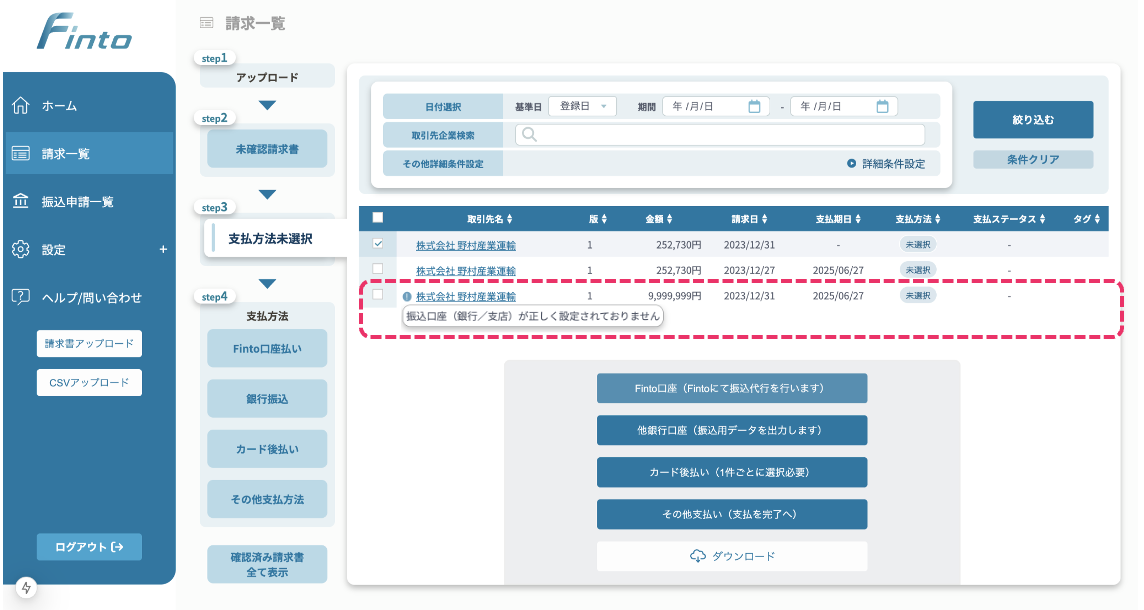
請求一覧の「STEP3/支払方法未選択」より該当の請求書を開き、支払い方法の選択に進みます。
この一覧画面からも選択可能ですが、この時点で口座情報が入力されていない場合は、取引先名の左に
!マークが表示されるので、個別の詳細画面にて入力した上で支払方法の選択に進みます。
◾️一覧から支払方法を選択する場合
ご希望の支払い方法に応じてチェックを入れて支払い方法選択に進みます。
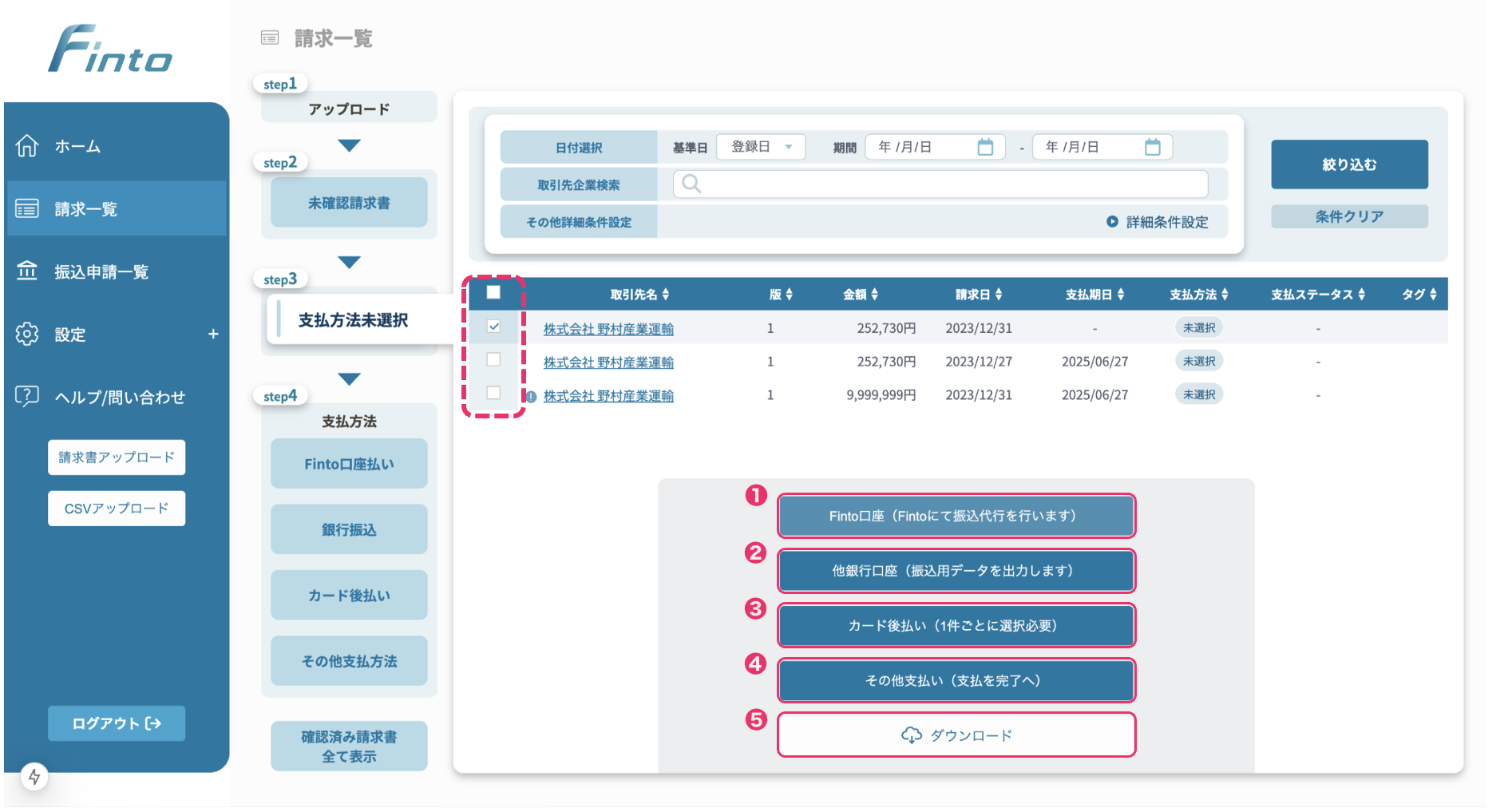
❶「Finto口座」:連携したフィント支店口座から振込に進みます
❷「他銀行口座」:読み取ったデータを元に、振込用ファイルを出力します
❸「カード後払い」:請求書の支払いを遅らせることができるサービスです(1件ごとに申請可能です)
❹「その他支払い」:上記以外の方法で支払った場合などに、支払いステータスを完了にすることができるボタンです
❺「ダウンロード」:請求書データがダウンロードできます
◾️請求書詳細から支払方法を選択する場合
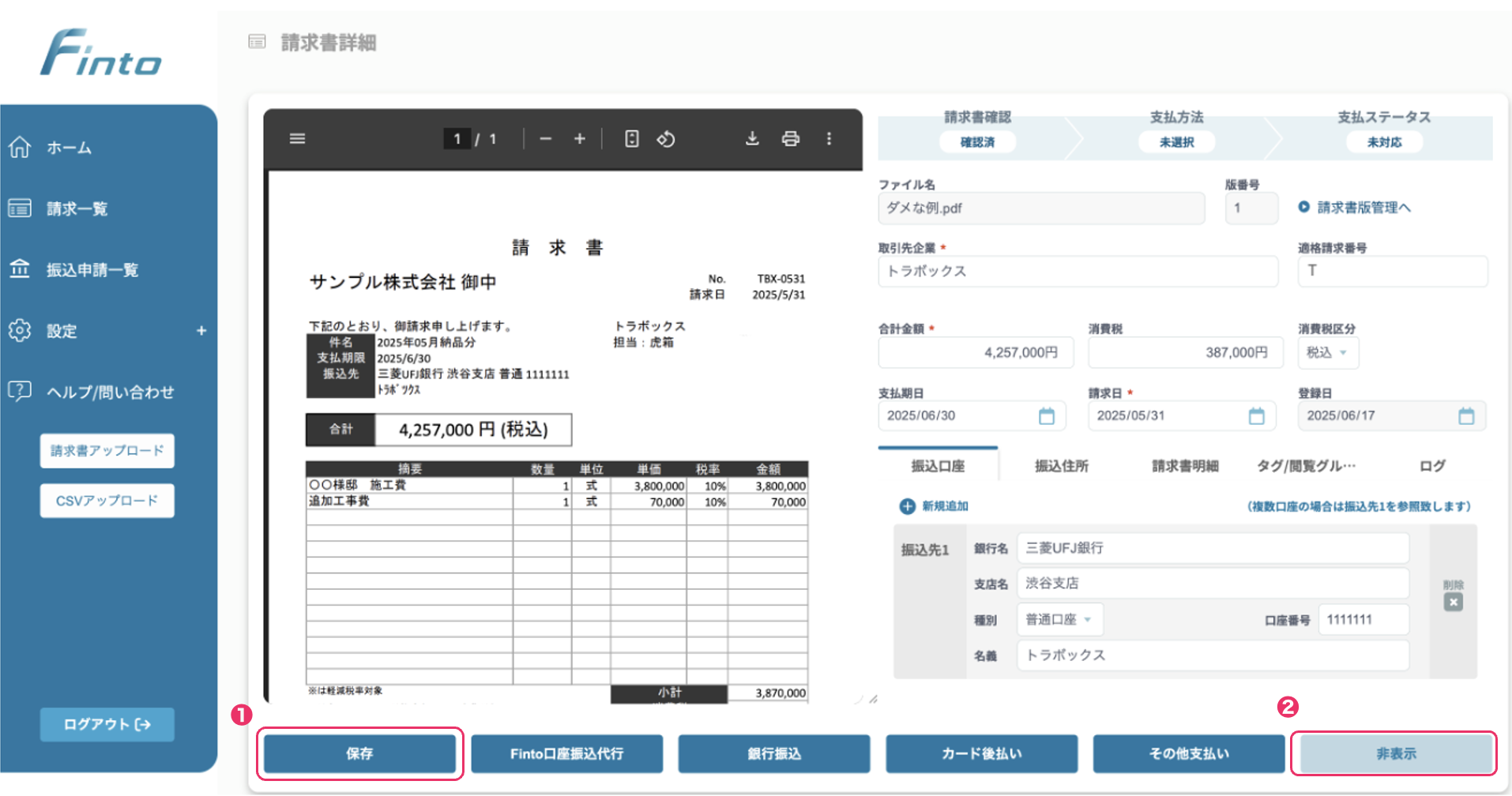
❶「保存」:編集・入力した情報を保存します
❷「非表示」:一覧から請求書を非表示にします(再表示はできませんのでご注意ください)
◾️Finto口座
❶「Finto口座」を選択すると、登録されている情報を元に、振込申請詳細の画面に遷移します。
内容に間違いがないかご確認の上、「振込申請」のボタンを押下します。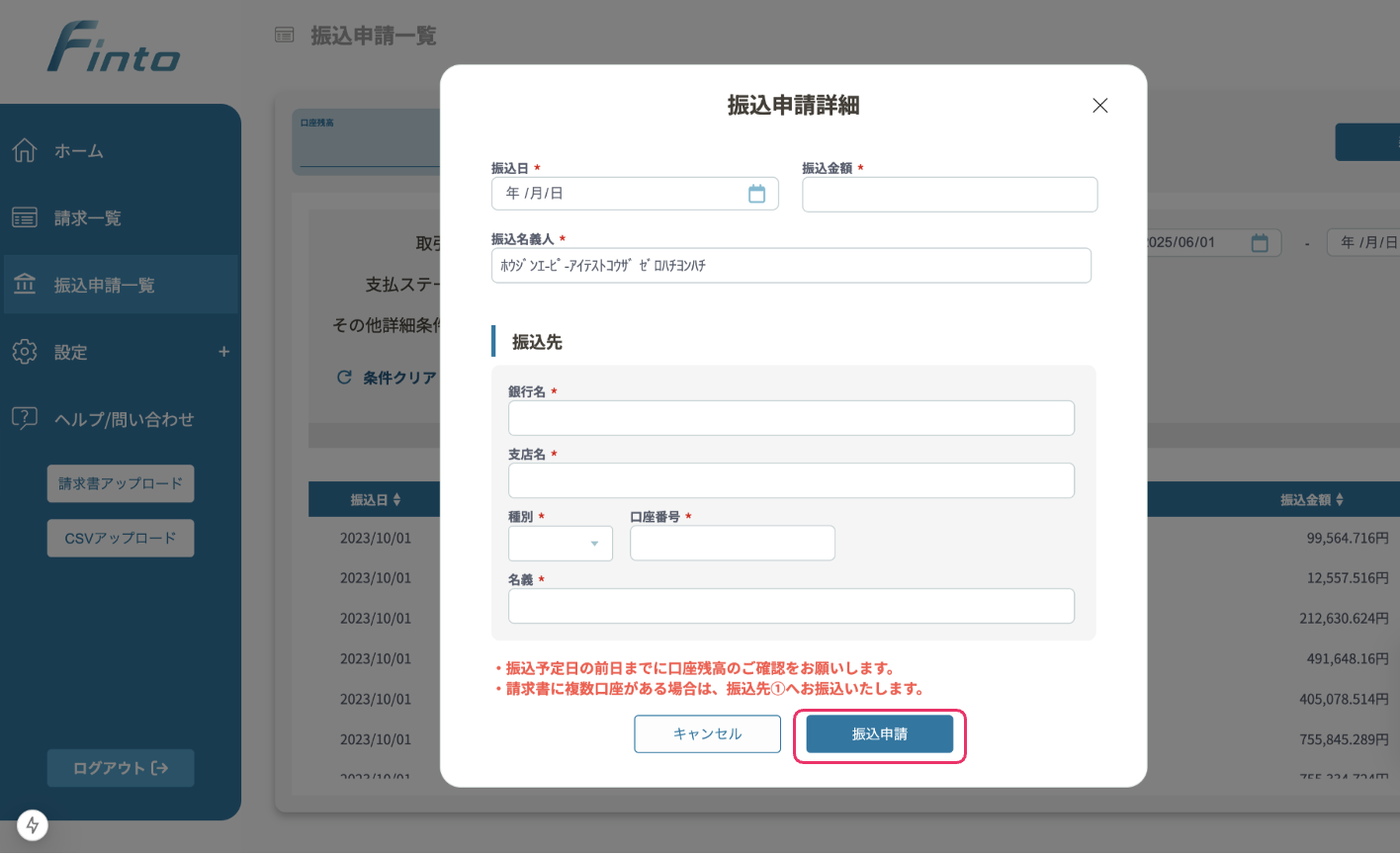
❷最終確認画面が出ますので、再度内容をご確認の上、申請に進みます。
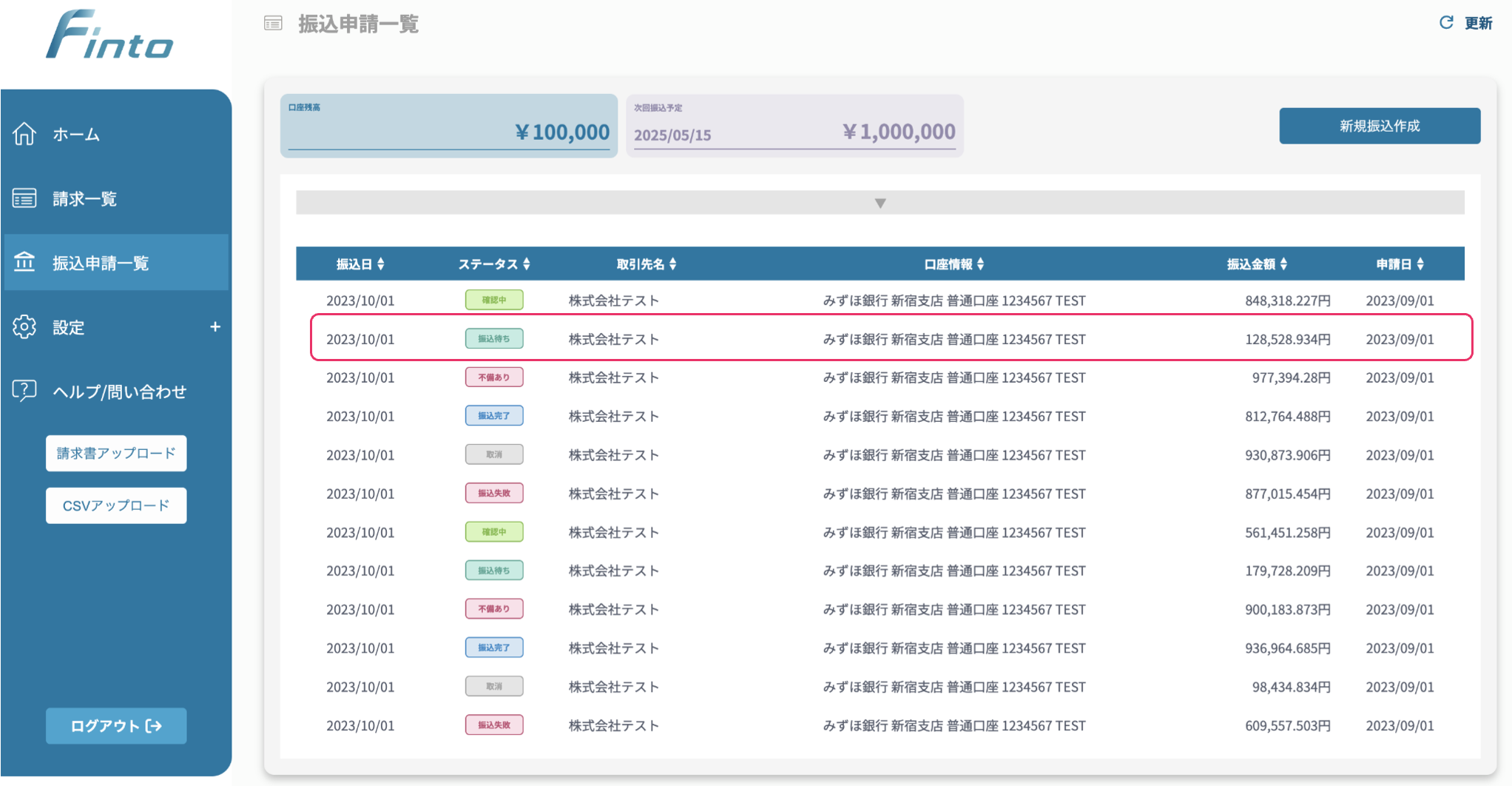
❸受付完了のポップアップが表示されましたら、振込申請の完了になり、ステータスが「振込待ち」になります
◾️カード後払い
操作方法はこちらをご覧ください。
◾️他銀行口座
❶「他銀行口座」ボタンを押下すると振込用ファイルのデータが出力され、「STEP4/支払方法未選択」の「他銀行口座」に請求書が進みます。
※ファイルは全銀業のフォーマットのフォーマットAになります
❷ファイルを適宜編集の上、お客様自身にて振込を行ってください。
※ヘッダーレコードの内容はダミーになっておりますので、貴社の内容に修正してご活用ください。
❸振込完了後は該当の請求書にチェックを入れ、「その他支払いにする」を押下し、ステータスを完了にします
※データ不備など、申請に失敗してしまった場合は、ステータスが「不備あり」となります。ご確認のうえ、再申請にお進みください。
3-4.CSVアップロードの場合
❶ホーム画面・もしくは左側にある「CSVアップロード」を押下します。
❷ドラッグアンドドロップまたはファイル選択で該当のCSVを選択します
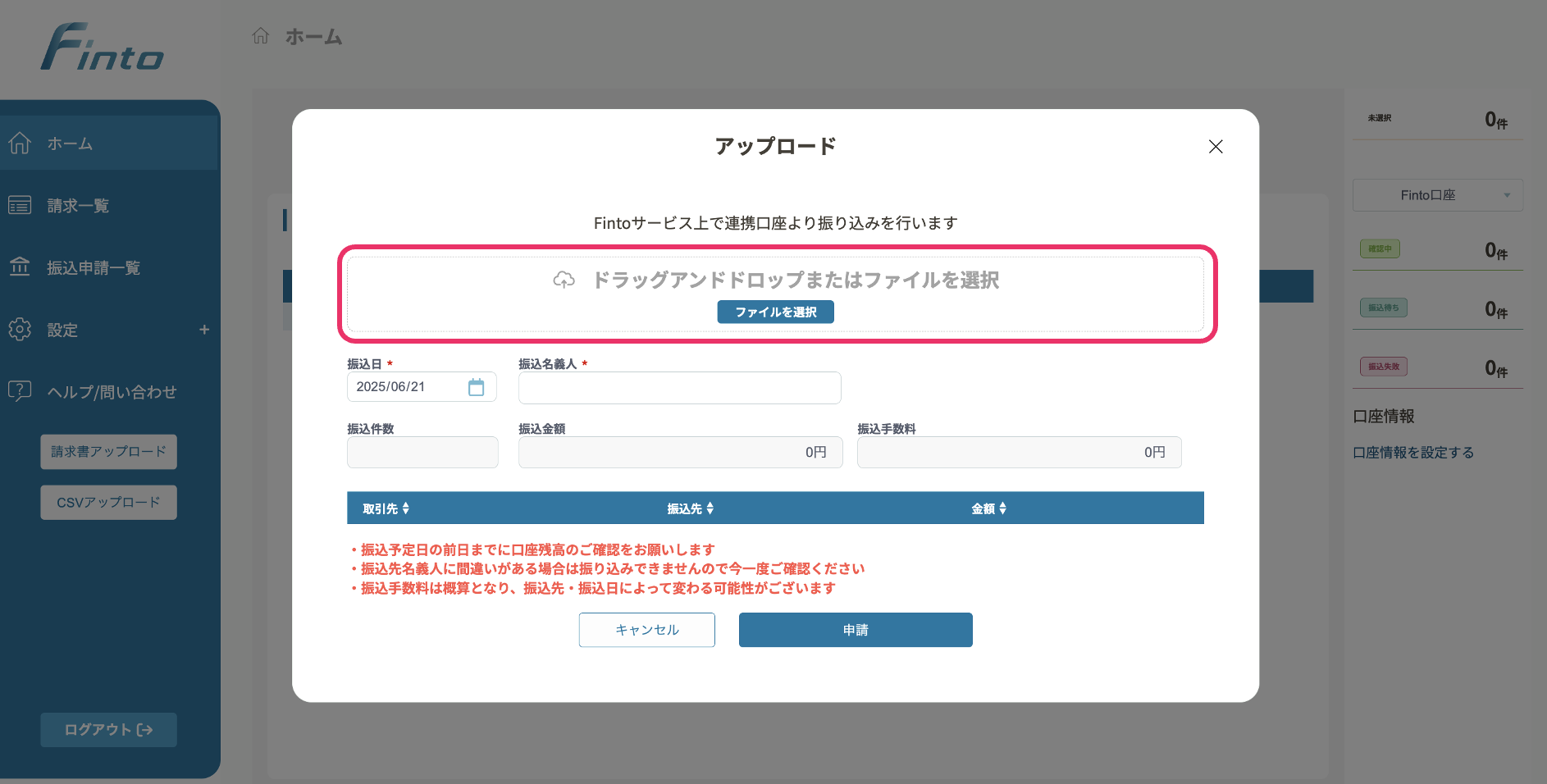
❸CSVで読み取った内容が表示されます。
併せて振込日の設定・振込名義人を確認し(この画面から設定も可能です)、「申請」を押下します。
※ファイル形式が違うなどエラーがあった場合は、申請に進めません。
内容をご確認のうえ、再度申請にお進みください。
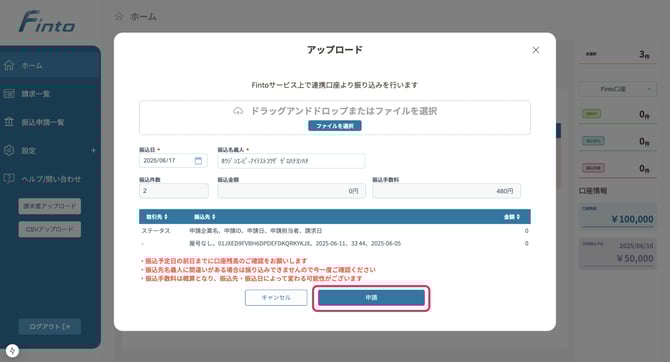
❹確認画面が出るので、内容に問題がないか確認の上、「振込」ボタンを押下します
❺受付完了のポップアップが表示されましたら、振込申請の完了になり、ステータスが「振込待ち」になります
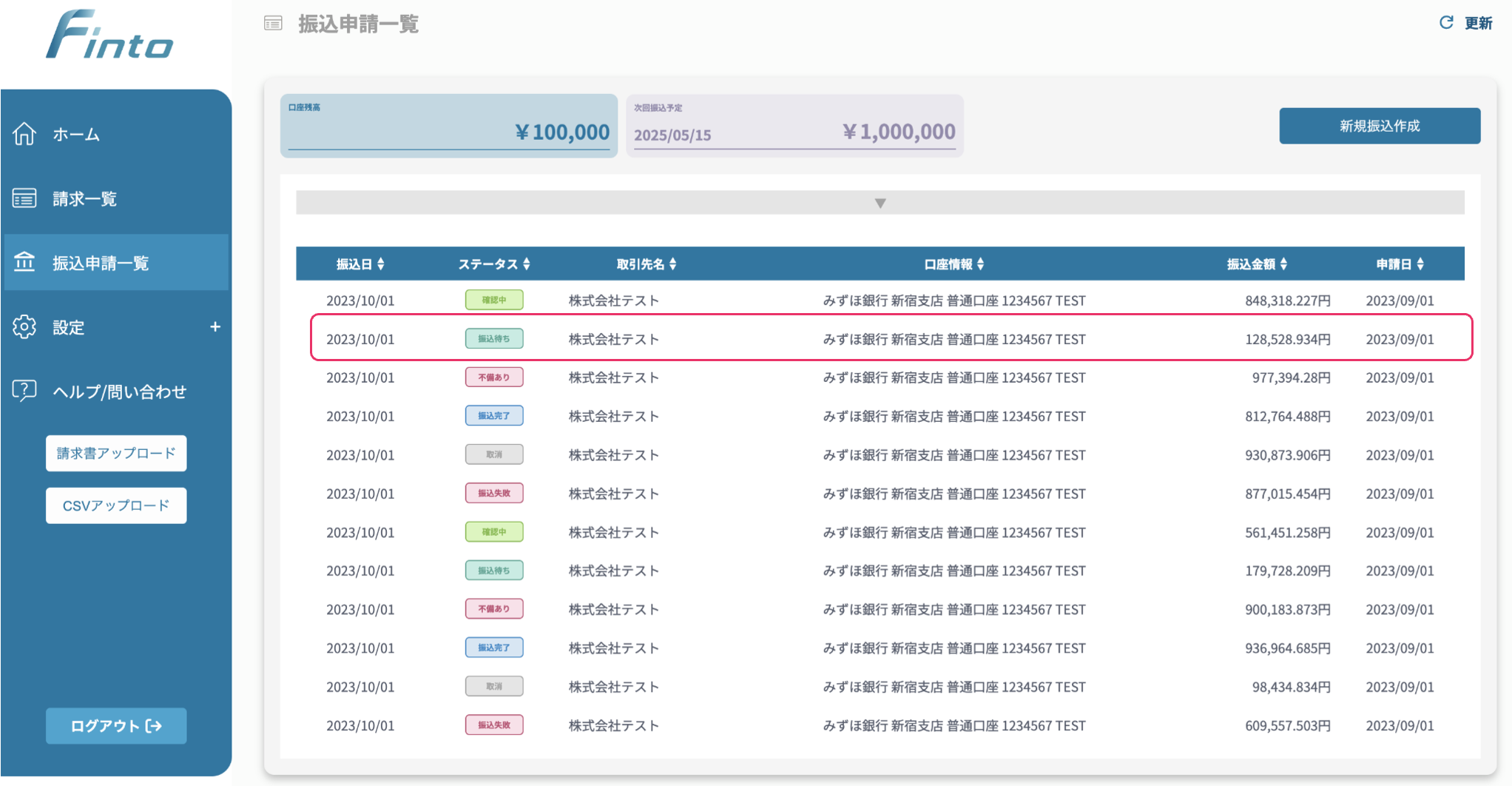
※データ不備など、申請に失敗してしまった場合は、ステータスが「不備あり」となります。
ご確認のうえ、再申請にお進みください。
❻振込が完了するとステータスが「振込完了」になります。
💡 振込に関して
・期日までに口座残高の確認・不足の場合はご入金をお願いします
・請求書に複数口座がある場合は、振込先①へお振込いたします
◾️再申請の方法
①振込申請一覧より、該当の申請を押下します
②振込申請詳細画面右下にある「再申請」ボタンを押下します
③振込内容を修正した上で、「再申請」ボタンを押下します
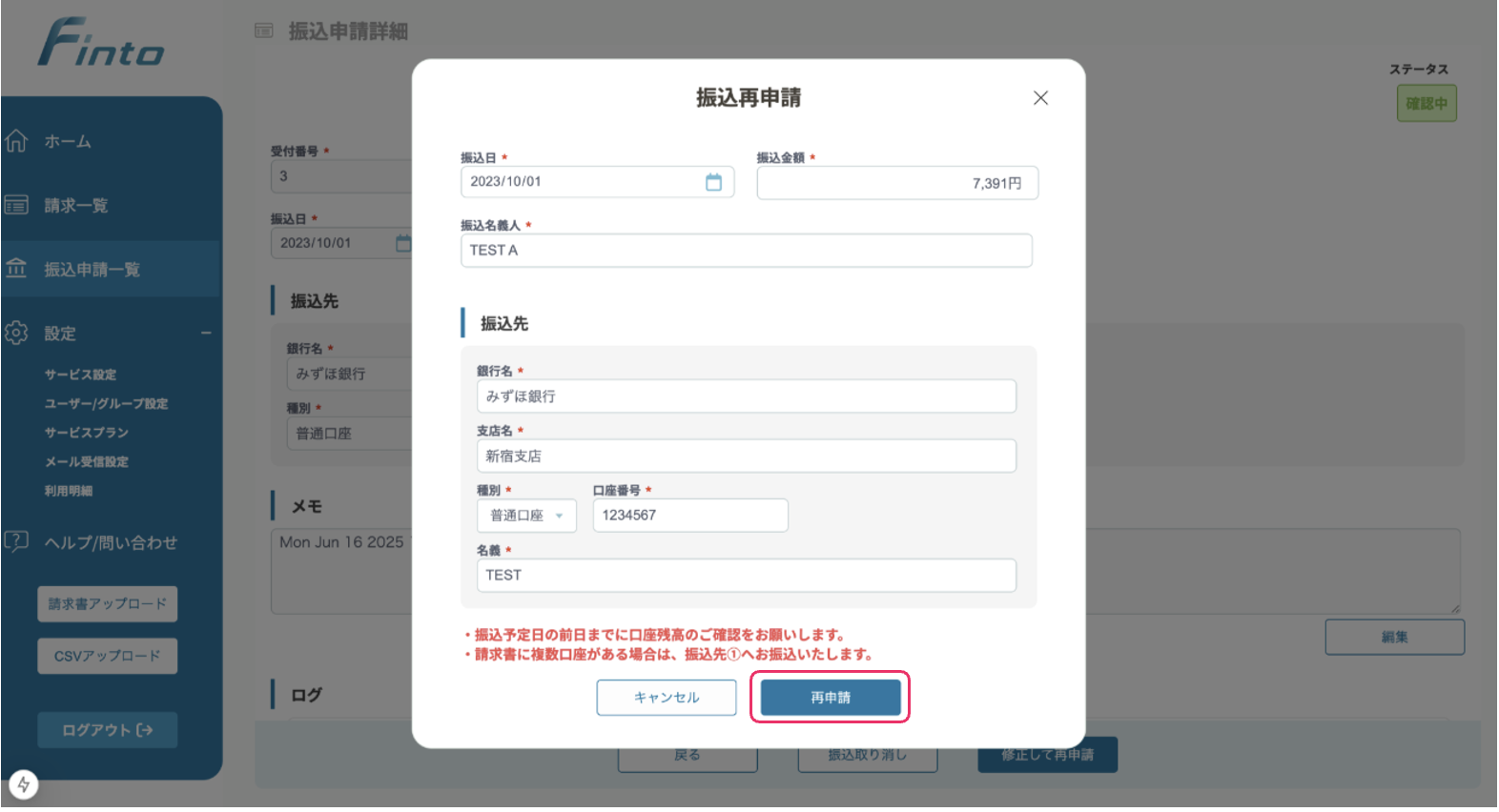
④ステータスが「振込待ち」になります。
◾️振込取り消しの方法
①振込申請一覧より、該当の申請を押下します
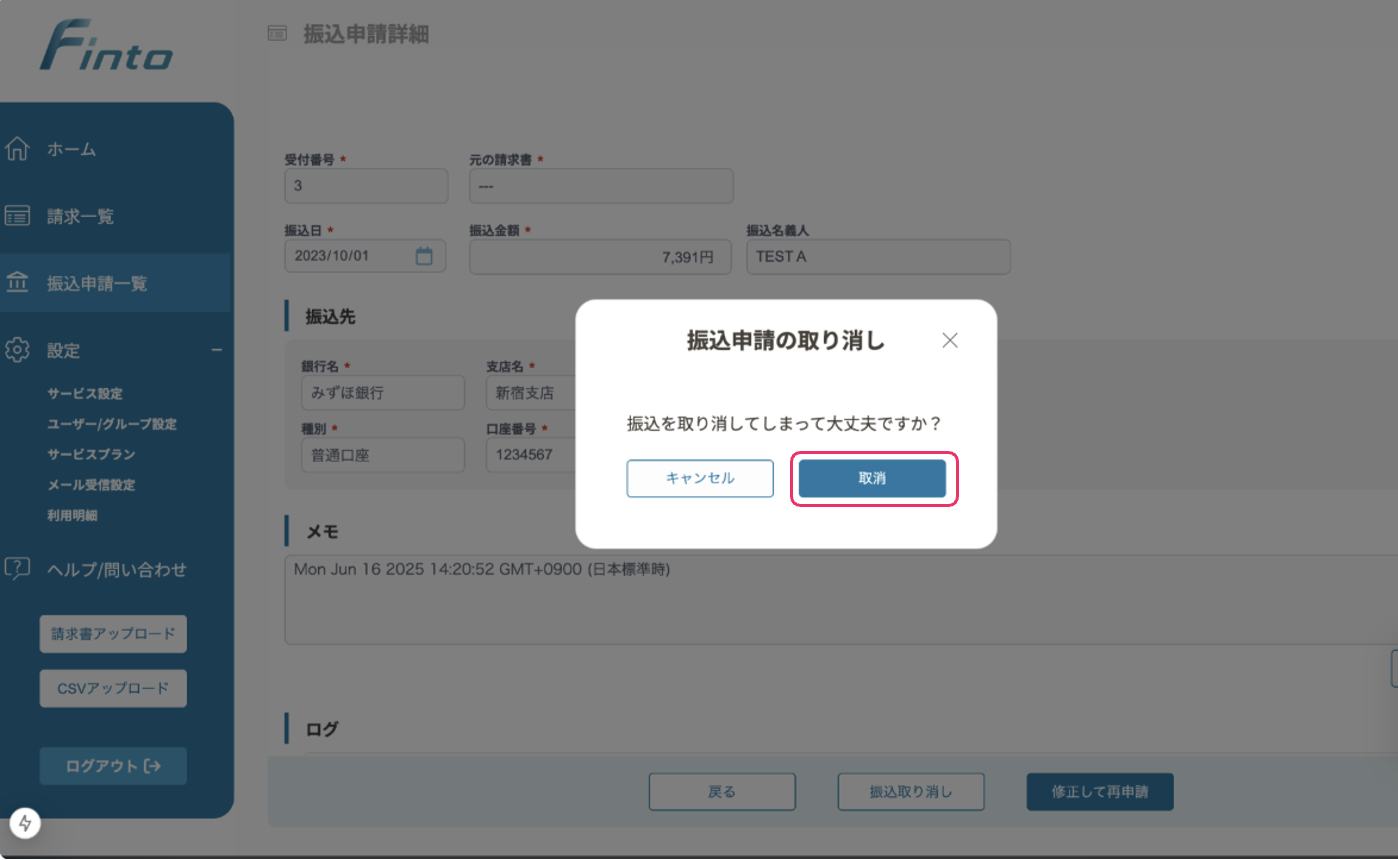
②振込申請詳細画面より「振込取り消し」ボタンを押下します