
家賃支払いなど、毎月決まった金額を同じ取引先にお支払いする場合、「定期後払い申請」を一度設定しておくと、毎月の申請の下書きが自動で作成されます!
【ご利用の流れ】
【手順】
1. 取引書類をアップロードする(初回のみ)
「請求一覧」>「定期後払い申請」>「新規定期後払い申請を作成」をクリックし、取引書類をアップロードしてください。
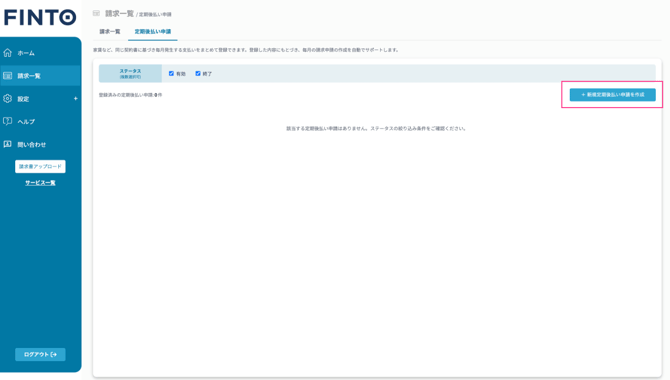
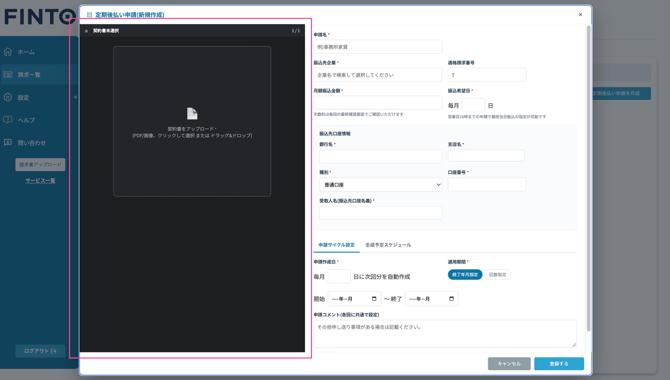
→取引書類の内容が自動で読み取られ、一部の項目に入力されます。
💡ご案内
・複数ページある場合は、1つのPDFファイルにまとめてください
・登録した取引書類は毎月の申請で共通して使われます。あとから差し替えることはできません。
※取引書類を変更したい場合は、この定期後払い申請を終了(または削除)し、新しい取引書類で改めて設定してください。
2. 支払い内容を設定する(初回のみ)
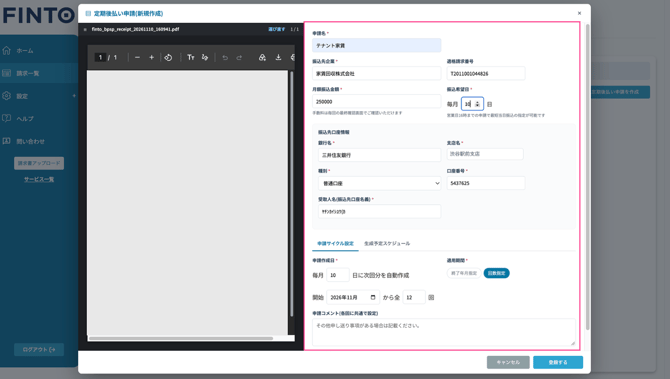
自動で入力された内容を確認し、必要に応じて修正・入力します。
設定が完了したら、「登録する」ボタンをクリックします。
| 項目 | 内容 |
|---|---|
| 申請名 | 管理用の名称 |
| 取引先企業名 |
お支払い先の企業名(個人事業主の場合は代表者名) |
| 振込金額 | 毎月お支払いする金額 |
| 振込先口座 | お支払い先の口座 |
| 申請作成日 | 毎月、下書きを自動作成する日 |
| 振込希望日 | 毎月、振込を希望する日 |
| 終了条件 |
終了年月、または回数を設定してください。 |
💡終了条件の選び方
・契約期間が決まっている場合 → 終了年月
・支払回数が決まっている場合 → 回数
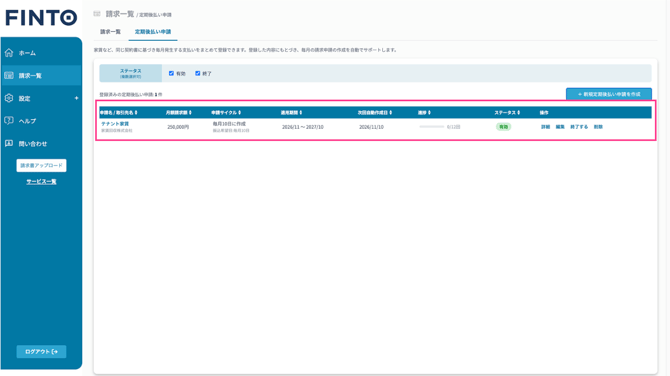
→登録が完了すると、「定期後払い申請」の一覧に表示されます。
毎月の下書きの作成予定は、「詳細」から確認できます。
3. 毎月の申請の下書きが自動で作成される
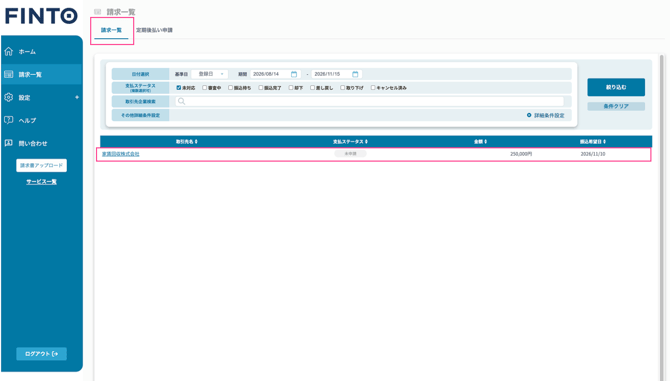
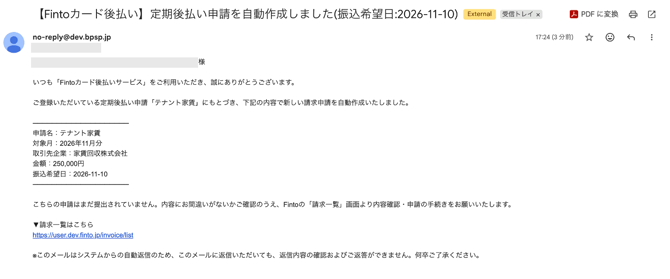
毎月の「申請作成日」になると、登録内容をもとに申請の下書きが「請求一覧」に自動で追加されます。あわせて、ご担当者様宛に下書き作成のお知らせメールが届きます。
💡振込希望日が土日祝日の場合
振込希望日は自動で平日に調整されます。
- 原則として、前の営業日に調整されます
- 前の営業日が申請作成日より前になる場合は、次の営業日に調整されます
調整後の日付は下書きの作成時に決まり、その後変わることはありません。メールや「請求一覧」に表示される日付が、最終的な振込希望日です。
4. 内容を確認して申請する(毎月)
⚠️ ご注意 ⚠️
申請は自動では行われません。
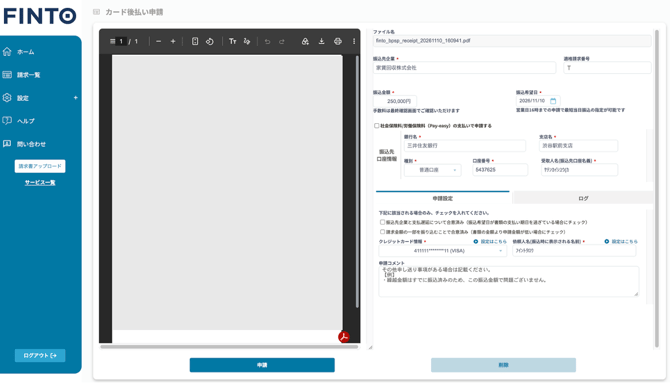
「請求一覧」で下書きの内容を確認し、問題がなければ「申請」ボタンを押してください。申請ボタンを押すまで審査は始まりません。
▶︎申請の手順はこちらから
5. 審査完了後、振込が行われる
申請後は、通常の後払い申請と同じ流れで進みます。
- 当社で申請内容を審査します
- 承認後、振込希望日に振込が行われます
- 振込が完了すると、完了メールが届きます
※ 審査の結果、差し戻しや却下となる場合があります。
また、内容によっては追加書類のご提出をお願いすることがあります。
6. よくあるご質問
Q. 設定した内容は変更できますか?
A. 「定期後払い申請」の一覧で、「操作」>「編集」から変更できます
変更後、「更新する」をクリックしてください。
Q. 途中でやめることはできますか?
A. はい、いつでも終了・削除の操作ができます。
終了操作を行うか、設定した終了年月・回数に達すると、それ以降の下書きは作成されません。
Q. 書類を差し替えたいのですが。
A. 登録済みの書類は差し替えられません。
お手数ですが、既存申請を削除・もしくは終了した上で、「新規定期後払い申請を作成」よりご申請をお願いします。